# 2026 年 Markdown 編輯器與閱讀器比較:8 款工具怎麼選
> 中立比較 Typora、Obsidian、VS Code、Zettlr、MarkText、Joplin、iA Writer 與 ColaMD,結合實際使用、Reddit 回饋、截圖和工作流程給出明確建議。
**好用的 Markdown 編輯器不靠功能數量取勝。它應該盡量縮短你和檔案之間的距離。**
**本文也提供以下語言版本** [English](/tools/markdown-editors/) · [日本語](/ja/tools/markdown-editors/) · [한국어](/ko/tools/markdown-editors/) · [简体中文](/zh-cn/tools/markdown-editors/) · [繁體中文](/zh-tw/tools/markdown-editors/) · [Español](/es/tools/markdown-editors/) · [Português](/pt/tools/markdown-editors/)
*產品標誌歸各自權利人所有,封面由 Markdown for AI 編排。*
打開 AI 剛產生的 `plan.md`、整理多年累積的雙向連結筆記、撰寫附帶引文的論文,以及在程式碼旁維護文件,這四件事都用 Markdown,適合它們的工具卻完全不同。
我們以單一檔案、資料夾、知識庫與程式碼儲存庫為單位,比較八款新舊產品。Typora、Obsidian、MarkText 和 ColaMD 另外加入編輯者的使用感受。產品功能、價格、授權、發布狀態與下載容量,皆在 **2026 年 8 月 11 日**依官方資料確認。Reddit 連結用來呈現具體優點與抱怨,不當成代表所有使用者的調查。
沒有廠商付費參與,也沒有聯盟行銷連結。
:::note[先看結論]
- **一般 Markdown 文件的付費首選** Typora
- **個人知識庫首選** Obsidian
- **程式碼儲存庫內的 Markdown** Visual Studio Code
- **論文、引文和長篇專案** Zettlr
- **最接近 Typora 的開源方案** MarkText,但穩定版很舊
- **跨裝置開源筆記** Joplin
- **Apple 裝置上的專注寫作** iA Writer
- **外部 AI 持續修改的本機檔案** ColaMD,值得觀察,暫時不是通用首選
:::
## 先確認你要打開什麼
- **單一檔案** 雙擊任意 `.md` 就能閱讀和修改,不必匯入資料庫。
- **一個資料夾** 要有檔案樹,能在多份文件之間切換。
- **一套知識庫** 連結、搜尋、詮釋資料與長期整理值得額外投入。
- **一個程式碼儲存庫** Markdown 要和程式碼、Git、終端機、coding agent 放在同一個工作區。
Obsidian 的能力很強,只看一個散落檔案時,vault 卻多了一道手續。VS Code 很適合儲存庫文件,用它讀一篇普通文章仍像為閱讀啟動整套 IDE。ColaMD 聚焦外部程式修改檔案,也因此缺少成熟產品的導覽和擴充系統。
**選擇能涵蓋日常需求的最小工作流程。商業軟體真的替你省掉每天都會碰到的麻煩時,再為它付費。**
## Markdown 編輯器比較表
| 產品 | 價格與授權 | 平台 | 最適合 | 不選它的主要理由 |
|---|---|---|---|---|
|  Typora | 14.99 美元買斷,閉源 | macOS、Windows、Linux | 精緻的文件編輯與匯出 | 沒有行動版和知識庫系統 |
|
Typora | 14.99 美元買斷,閉源 | macOS、Windows、Linux | 精緻的文件編輯與匯出 | 沒有行動版和知識庫系統 |
|  Obsidian | 軟體免費,閉源;附加服務付費 | 桌面、行動裝置 | 雙向連結筆記和個人知識庫 | 單一檔案也要配合 vault 邏輯 |
|
Obsidian | 軟體免費,閉源;附加服務付費 | 桌面、行動裝置 | 雙向連結筆記和個人知識庫 | 單一檔案也要配合 vault 邏輯 |
|  VS Code | 免費;Microsoft 發行版為專有授權 | macOS、Windows、Linux、Web | 在儲存庫撰寫文件的技術使用者 | 原始碼編輯優先於閱讀與預覽 |
|
VS Code | 免費;Microsoft 發行版為專有授權 | macOS、Windows、Linux、Web | 在儲存庫撰寫文件的技術使用者 | 原始碼編輯優先於閱讀與預覽 |
|  Zettlr | 免費,GPL-3.0 | macOS、Windows、Linux | 研究、引文和多檔長篇寫作 | 介面密度高,學習成本較大 |
|
Zettlr | 免費,GPL-3.0 | macOS、Windows、Linux | 研究、引文和多檔長篇寫作 | 介面密度高,學習成本較大 |
|  MarkText | 免費,MIT | macOS、Windows、Linux | 開源的 Typora 式編輯 | 新的原始碼活動尚未形成穩定版 |
|
MarkText | 免費,MIT | macOS、Windows、Linux | 開源的 Typora 式編輯 | 新的原始碼活動尚未形成穩定版 |
|  Joplin | 免費開源;託管同步可付費 | 桌面、行動裝置 | 跨裝置筆記和彈性同步 | 管理應用程式內的筆記,不直接管理任意檔案 |
|
Joplin | 免費開源;託管同步可付費 | 桌面、行動裝置 | 跨裝置筆記和彈性同步 | 管理應用程式內的筆記,不直接管理任意檔案 |
|  iA Writer | 各平台分開付費,閉源 | macOS、Windows、iPhone、iPad | 專注寫作與行動創作 | 多平台分開購買,成本較高 |
|
iA Writer | 各平台分開付費,閉源 | macOS、Windows、iPhone、iPad | 專注寫作與行動創作 | 多平台分開購買,成本較高 |
|  ColaMD | 免費,MIT | macOS、Windows、Linux | 被外部 AI agent 持續修改的本機檔案 | 產品年輕,缺少工作區、外掛與文件大綱 |
:::caution[免費不等於開源]
Obsidian 免費使用,也把內容存成本機 Markdown,但應用程式本身閉源。Microsoft 提供的 VS Code 安裝包同樣使用 Microsoft 的產品授權,上游 Code - OSS 儲存庫才是 MIT 授權。若你重視稽核或再散布,請查看應用程式授權,不能只看價格。
:::
## Typora
**我們的判斷 一般文件最好用的付費 Markdown 編輯器。**
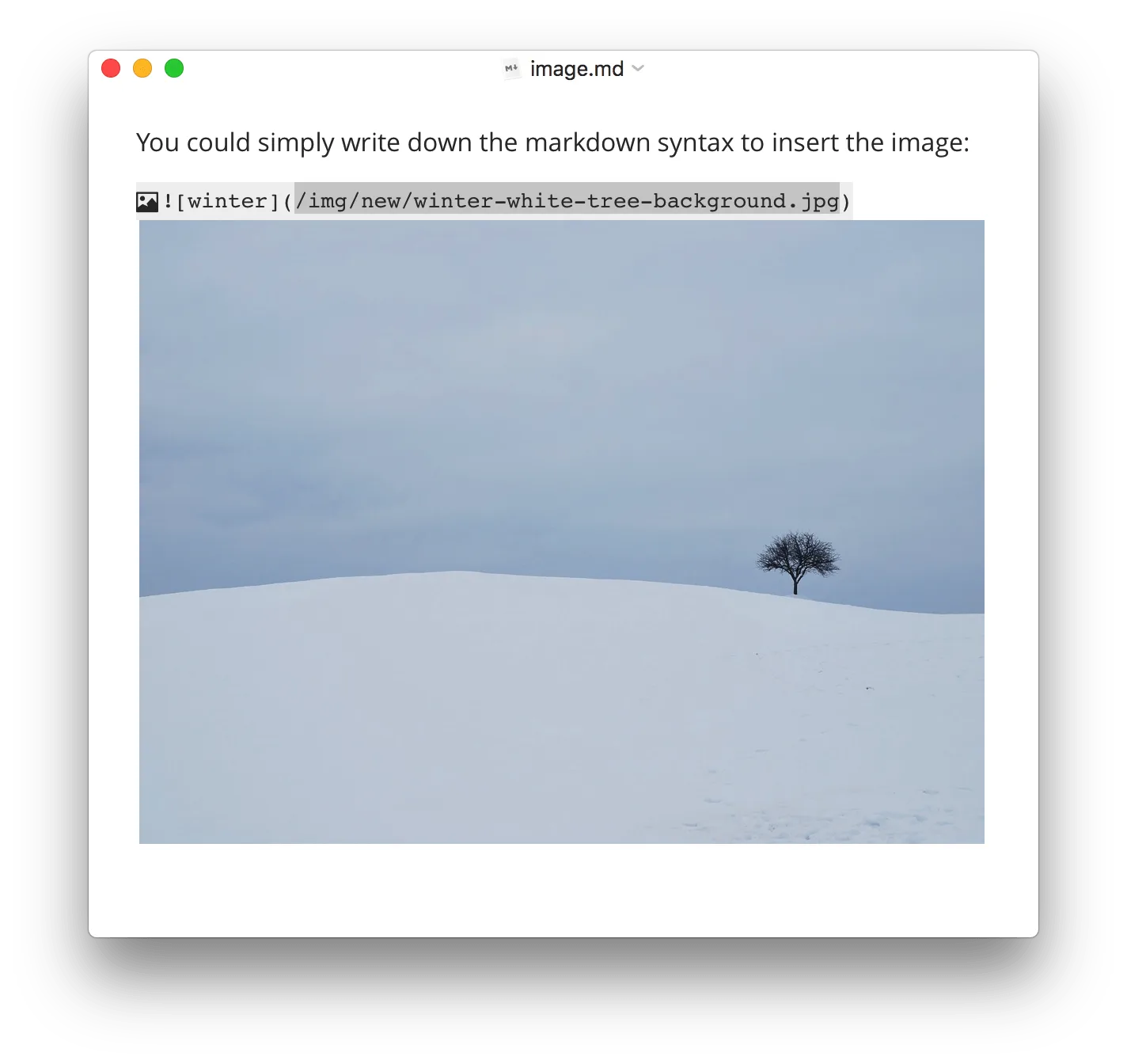
*官方產品截圖,來源 [Typora](https://typora.io/)。*
Typora 的優勢不是罕見功能,而是整套體驗很一致。Markdown 原始碼不會固定占據左半邊,預覽也不用另外開一個窗格,格式直接出現在目前文件裡。表格、數學式、圖表、檔案導覽、大綱、CSS 主題、專注模式和匯出功能都很完整,畫面卻不顯得繁雜。
Typora 在 [2021 年 11 月 23 日發布 1.0](https://support.typora.io/What%27s-New-1.0/) 時開始收費。目前為**稅前 14.99 美元**,一份授權可用於三台裝置,並提供 15 天試用。
:::note[編輯使用手記]
Typora 曾是我長期使用的 Markdown 編輯器。它的字體、留白與輸入節奏都比同類舒服。試用到期會要求輸入授權,但依我的使用經驗,它沒有阻止我查看文件。如果每天都會使用,這個價格值得支持作者。
:::
Reddit 至今仍常把 Typora 當作替代品的比較基準。使用者稱讚寫作手感、行內顯示和 PDF 匯出,也抱怨游標附近重新顯示 Markdown 標記時文字會輕微跳動。需要分頁、行動版、擴充套件或知識庫的人也更容易離開。可參考 [Typora 替代品討論](https://www.reddit.com/r/Markdown/comments/1t4wvn8/which_markdown_editor_is_better_or_an_equal_to/)和[所見即所得討論](https://www.reddit.com/r/Markdown/comments/1v0qd3b/so_there_is_no_true_wysiwyg_markdown_editor_they/)。
**優點** 行內編輯最成熟;一般檔案與資料夾可直接開啟;表格、公式、大綱、主題和匯出完整;一次買斷。
**缺點** 閉源且收費;沒有行動版、反向連結和大型外掛系統;游標附近的標記變化可能干擾視覺。
**一句話建議** 日常工作是「打開文件就開始寫」,Typora 最穩妥。知識庫和程式碼儲存庫需要另一種產品結構。
## Obsidian
**我們的判斷 很強的 Markdown 知識系統,臨時打開一個檔案時卻顯得笨重。**
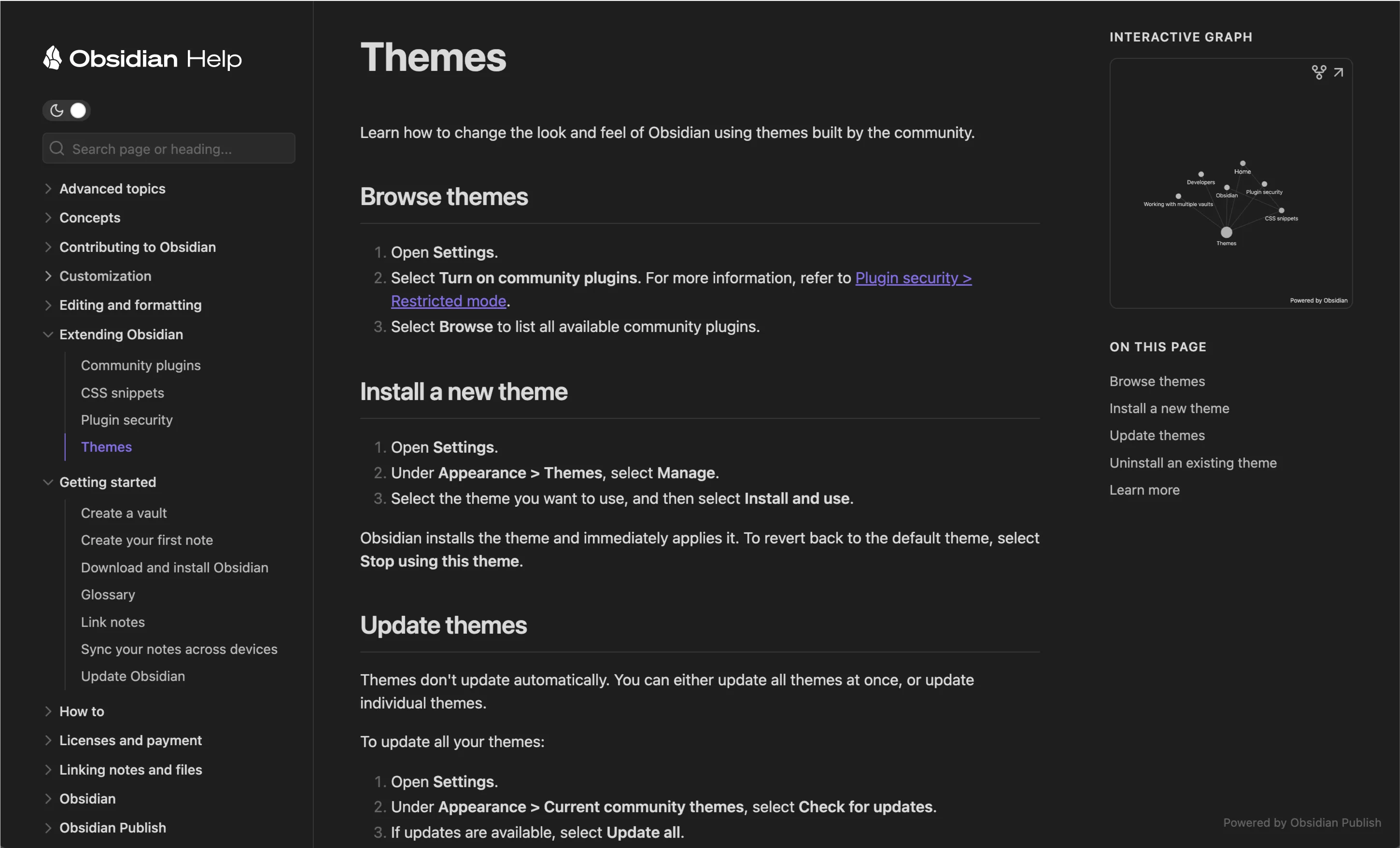
*Obsidian 生態系官方截圖,來源 [Obsidian](https://obsidian.md/)。*
Obsidian 以本機 Markdown 為基礎,提供反向連結、關係圖、Canvas、屬性、搜尋、主題和龐大的外掛生態。桌面和行動版核心應用免費,Sync 與 Publish 是選擇性付費服務。
關鍵概念是 **vault**。它實際上是一個筆記資料夾,比封閉雲端資料庫容易搬移,產品仍以 vault 為工作單位。長期成長的知識集合很適合,只看 Downloads 裡的一個 `.md` 就多出一點手續。
:::note[編輯使用手記]
在 vault 裡長期工作時,我喜歡 Obsidian 的成熟度和擴充性。只想打開一份文件、看完就關時,vault 概念會讓軟體顯得比工作更重。
:::
Reddit 上也能看到同樣的矛盾。有人肯定它的編輯與閱讀,卻不想把單一檔案移進 vault;外掛既是優勢,也可能讓人把時間花在調整設定。可參考[單一檔案討論](https://www.reddit.com/r/ObsidianMD/comments/1uiyv7x/using_obsidian_as_a_standalone_markdown/)和[寫作者選型討論](https://www.reddit.com/r/Markdown/comments/1tn6yhu/editor_recommend_for_writer/)。
**優點** 連結、搜尋、關係圖、主題與外掛很強,桌面和行動版都成熟,內容仍是本機 Markdown。
**缺點** vault 增加單一檔案的操作成本,客製化容易分散注意力,應用程式本身閉源。
**一句話建議** 資料夾比單一檔案更重要,並且會長期沿著連結閱讀時,選 Obsidian。只讀一次的 `plan.md` 用不到它。
## Visual Studio Code
**我們的判斷 技術使用者在軟體專案中處理 Markdown 的預設選擇。**
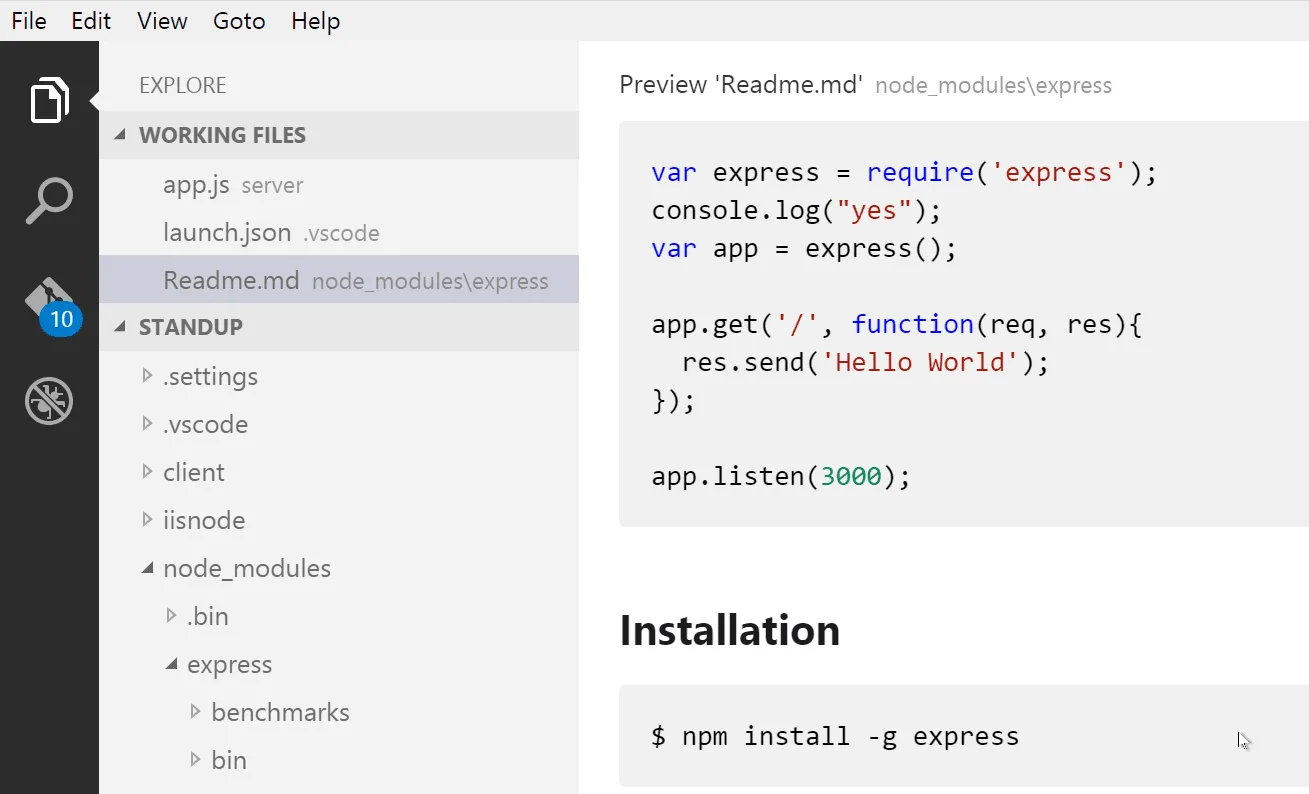
*官方文件截圖,來源 [Visual Studio Code Markdown 文件](https://code.visualstudio.com/docs/languages/markdown)。*
VS Code 把 Markdown 當成工作區中的一種語言。內建語法上色、大綱、連結、參照、重新命名與並排預覽,外掛還能增加 lint、Mermaid、進階預覽和行內編輯。
README 經常需要 Git diff、全儲存庫搜尋、終端機指令與原始碼連結。開發者和 coding agent 可以在同一個空間處理這些事情。
它的優先順序也很清楚。Markdown 原始碼編輯在前,渲染文件是輔助預覽。技術使用者關心語法、差異和儲存庫脈絡,這個安排合理。一般使用者期待打開檔案就看到完成的文件,同一套安排可能完全倒了過來。先理解工作區與窗格,才會變成順手的閱讀器。
Reddit 使用者肯定自訂、Markdown 方言、模板、Mermaid 和 lint,也持續要求行內編輯外掛,因為原生選項仍是原始碼或另一個唯讀預覽。可參考 [Typora 替代品討論](https://www.reddit.com/r/Markdown/comments/1t4wvn8/which_markdown_editor_is_better_or_an_equal_to/)和 [MEO 外掛討論](https://www.reddit.com/r/vscode/comments/1ray1gp/meo_a_markdown_editor_for_vscode_with_livesource/)。
**優點** Markdown、程式碼、Git、搜尋、終端機與 agent 共用工作區,文件集的連結和重構能力很強。
**缺點** 只讀一份檔案時 IDE 過於龐大;原始碼優先於預覽;預覽通常還要占用另一個窗格。非技術使用者不適合把它當第一款 Markdown 軟體。
**一句話建議** 有技術背景,或 Markdown 本來就在程式碼儲存庫裡,選 VS Code。主要需求是閱讀和輕量修改,專用編輯器更自然。
## Zettlr
**我們的判斷 論文、圖書和重引文專案裡最強的開源選擇。**

*官方產品截圖,來源 [Zettlr](https://www.zettlr.com/)。*
Zettlr 是 GPL 桌面應用程式,把本機檔案、工作區、引文管理、Zotero 整合、搜尋和 Pandoc 出版放進研究導向的環境。要管理章節、參考文獻與輸出格式的作者會真正用到這些介面,普通會議記錄則用不到。
使用者也常把 Typora 當成專注起草工具,把 Zettlr 用於管理大量文件組成的專案。選它而非 Obsidian 的實務理由是引文和 Zotero。可參考[多編輯器工作流程](https://www.reddit.com/r/Markdown/comments/1u5xhlu/i_dont_have_a_new_markdown_editor_to_present_to/)與[研究寫作討論](https://www.reddit.com/r/DigitalEscapeTools/comments/1u93dgo/zettlr_privacyfirst_markdown_editor_for_notes/)。
**優點** 開源、跨平台、本機檔案,引文、Zotero 與 Pandoc 能串起完整出版流程。
**缺點** 介面較密,概念較多,普通筆記和 README 用不上大部分研究功能。
**一句話建議** Markdown 是正式出版專案的來源格式時,從 Zettlr 開始。
## MarkText
**我們的判斷 最接近 Typora 的開源替代品,但舊穩定版足以影響選擇。**
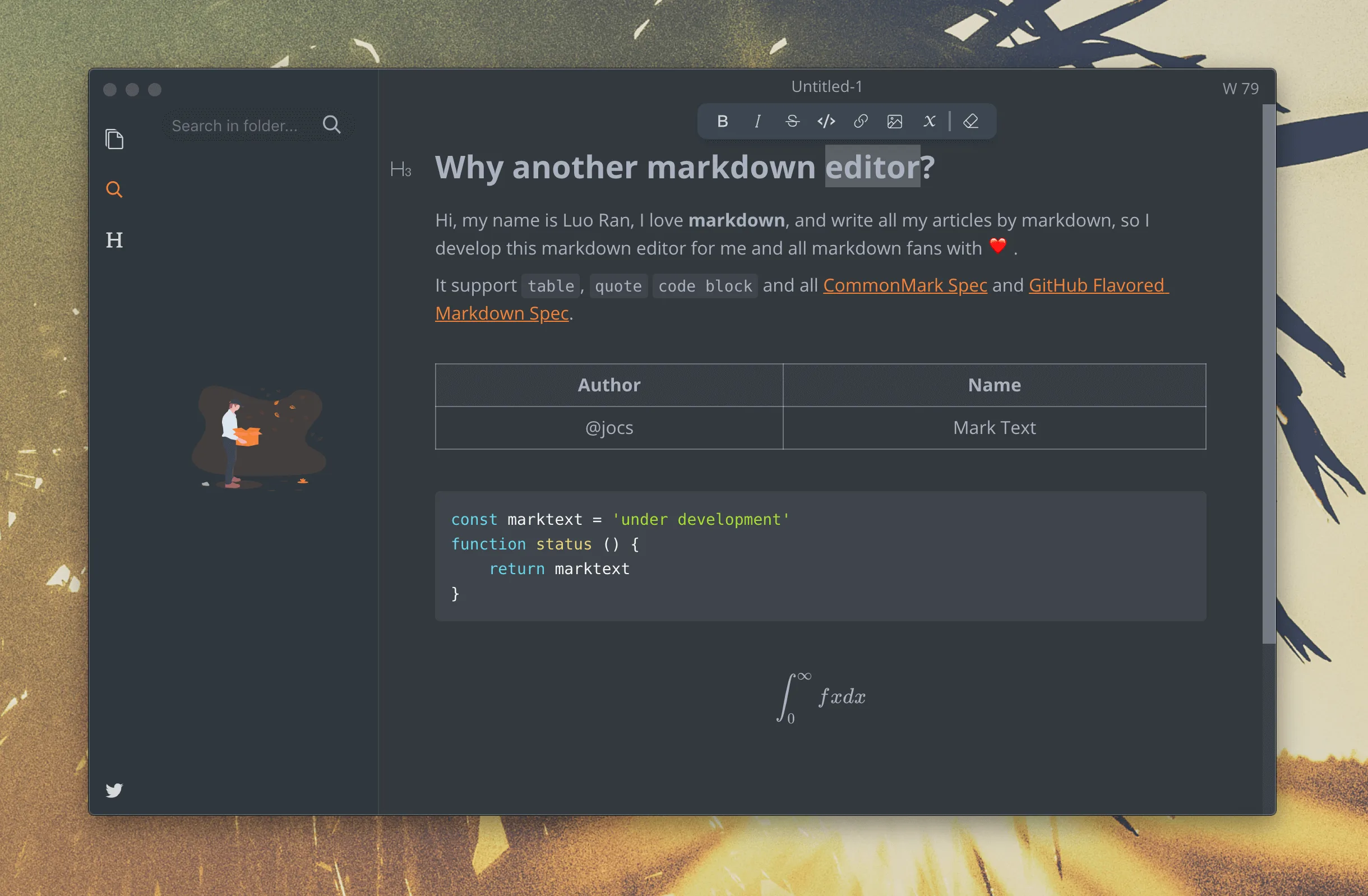
*官方專案截圖,來源 [GitHub 上的 MarkText](https://github.com/marktext/marktext)。*
MarkText 是 MIT 授權的所見即所得編輯器,支援 CommonMark、GFM、表格、公式、圖表、專注模式、主題、檔案樹和多種編輯模式。它是最清楚的免費 Typora 替代品。
2026 年原始碼開發重新出現活動,但我們確認 [GitHub Releases](https://github.com/marktext/marktext/releases) 時,最新穩定版仍是 **2022 年 3 月的 0.17.1**。commit 是好消息,一般使用者最終安裝的仍是 release。
:::note[編輯使用手記]
我最喜歡的是直接打開資料夾,再沿著檔案樹查看內容。檔案樹和文件大綱讓它能處理真正的寫作專案。舊安裝包也是我不會立刻把它當成唯一編輯器的原因。
:::
Reddit 一部分使用者因穩定版陳舊而認為它被放棄,另一部分仍覺得處理單一檔案很好用。這兩種判斷可以同時成立。可參考[替代品討論](https://www.reddit.com/r/Markdown/comments/1t4wvn8/which_markdown_editor_is_better_or_an_equal_to/)。
**優點** 免費、MIT、真正開源,Typora 式行內編輯,並有檔案樹與文件大綱。
**缺點** 穩定安裝包遠落後於目前原始碼,修正何時送到一般使用者手上很難預測。
**一句話建議** 開源很重要時,購買 Typora 前先試 MarkText。新穩定版出現前仍是條件式推薦。
## Joplin
**我們的判斷 需要跨裝置使用的開源筆記本,優先考慮 Joplin。**
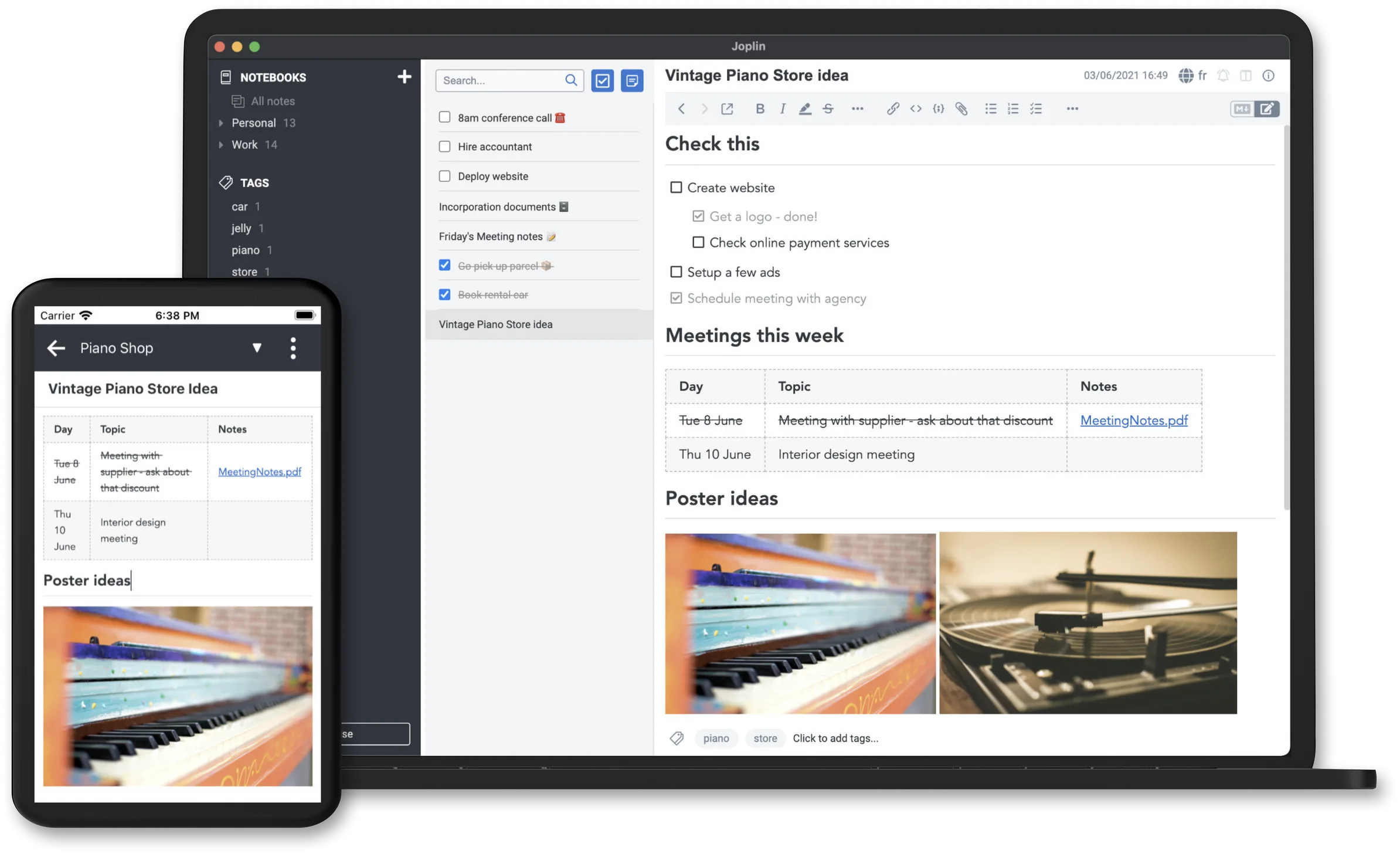
*官方產品截圖,來源 [Joplin](https://joplinapp.org/)。*
Joplin 提供 Markdown 與富文字編輯、附件、搜尋、外掛、桌面和行動版,以及端對端加密同步。同步可用 Joplin Cloud 或支援的第三方儲存空間。
它管理的是應用程式內筆記,不是硬碟任意位置的中性檢視器。腳本、Git 或 AI agent 直接寫入特定路徑時,這項差異很重要。
使用者認為富文字足以處理普通筆記,同時提醒不支援的 Markdown 可能在 HTML 轉換時被改動。與 Obsidian 的比較肯定同步選項、OCR、標籤、歷史和匯出,也批評介面精緻度與記憶體用量。可參考[富文字限制](https://www.reddit.com/r/joplinapp/comments/1q5aj89/rich_text_editor_in_joplin_should_i_really_avoid/)和 [Joplin 與 Obsidian 比較](https://www.reddit.com/r/joplinapp/comments/1k6l6fc/joplin_vs_obsidian_why_joplin_is_a_winner/)。
**優點** 成熟的桌面與行動版、多種同步選項、附件、標籤、歷史、搜尋和 Markdown 匯出。
**缺點** 管理應用程式內筆記;富文字轉換可能遺失語法;介面、啟動速度和記憶體評價不一。
**一句話建議** 想要私密、開源、跨裝置的筆記本就選 Joplin。只想雙擊 `.md` 檔案則不適合。
## iA Writer
**我們的判斷 為專注寫作設計的精品工具,iPhone 和 iPad 參與工作流程時更有吸引力。**
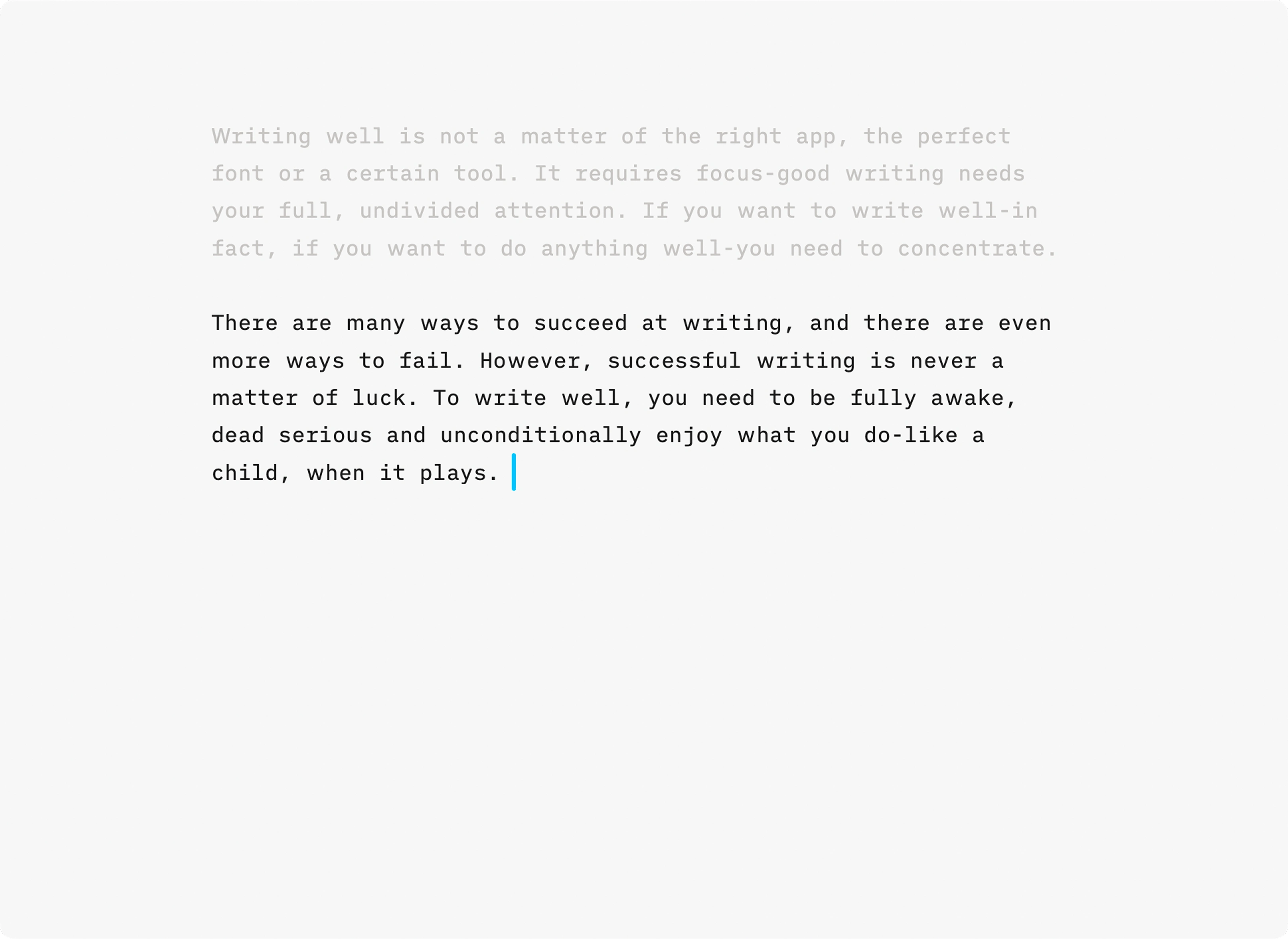
*官方產品截圖,來源 [iA Writer](https://ia.net/writer)。*
iA Writer 將純文字寫作與樣式預覽分開。Focus Mode、詞性標示、模板和 PDF、Word 匯出是代表功能。它減少 Obsidian 的調整選項和 VS Code 的開發工具,把注意力留給句子。
目前買斷價格為 **Mac 49.99 美元、Windows 29.99 美元、iPhone 與 iPad 49.99 美元**。各平台分開購買,大版本升級也可能收費。請查看[官方價格](https://ia.net/writer/pricing)。
Reddit 使用者常因 Typora 沒有 iPad 版,或 Obsidian 設定過多而選 iA Writer。代價是擴充性較低,文件回到 Word 流程時也可能多一道轉換。可參考[寫作者選型討論](https://www.reddit.com/r/Markdown/comments/1tn6yhu/editor_recommend_for_writer/)。
**優點** 排版優秀,介面專注,Apple 裝置原生體驗好,採一次買斷。
**缺點** 多平台成本高,不如 Obsidian 或 VS Code 可擴充,原始碼和預覽仍分開。
**一句話建議** 重視散文和行動專注體驗的人可以考慮。主要寫 README 和 agent 計畫時不划算。
## ColaMD
**我們的判斷 專門服務 AI 外部修改檔案的新工具,方向有意思,綜合能力還不能勝出。**
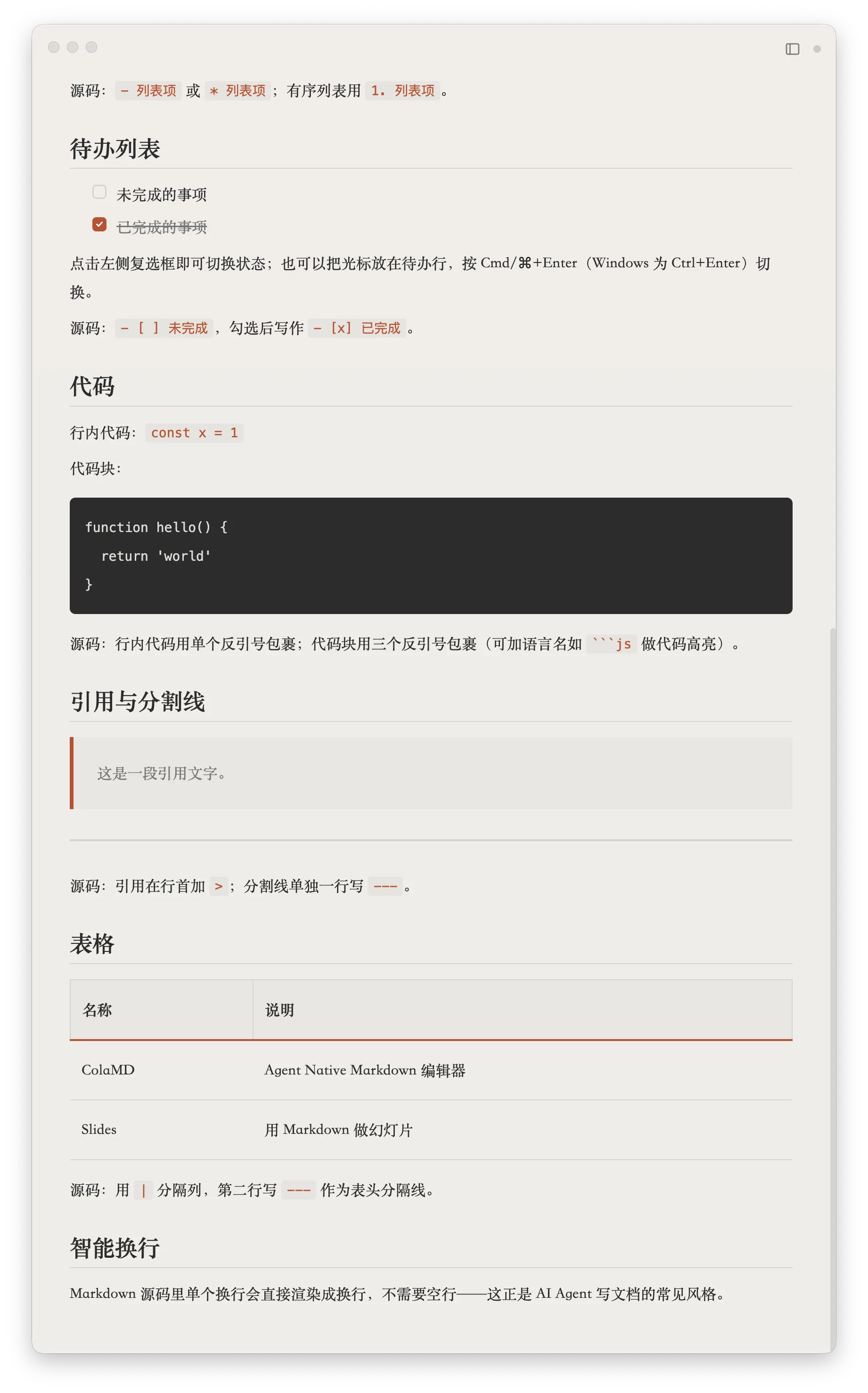
*官方專案截圖,來源 [GitHub 上的 ColaMD](https://github.com/marswaveai/ColaMD)。*
ColaMD 是 MIT 授權的年輕所見即所得編輯器。Claude Code、Codex、Cursor 或其他外部程式持續修改本機 Markdown 時,它負責讓檔案保持可讀。也支援工作清單、KaTeX、主題、富文字複製、搜尋和 PDF 匯出。[官方 README](https://github.com/marswaveai/ColaMD#features) 明確列出不提供雲端同步、協作、外掛、內建 AI 和跨資料夾工作區。
外部變更即時更新很好用,卻不是獨家功能。VS Code 與 Obsidian 等工具也能回應外部修改。ColaMD 的不同之處,是把這段互動放在產品中心。
[v1.8.2](https://github.com/marswaveai/ColaMD/releases/tag/v1.8.2) 官方下載檔約為 **84 MB 至 111 MB**。本次測試機安裝後占用超過 900 MB,但我們未追查原因,因此 900 MB 只是本機觀察,不能視為所有環境的統一容量。
:::note[編輯使用手記]
ColaMD 有明確的美學傾向,但圖示和預設字體不合我的喜好。更影響使用的是沒有找到文件大綱或目錄面板。即時更新能運作,可是其他工具也能做到,單靠這項功能不足以抵消導覽缺口。
:::
我們在 v1.8.2 功能清單和原始碼裡都沒找到文件大綱或 TOC。Reddit 對「不啟動 IDE,也不塞進 Obsidian vault,就能輕量打開一份 Markdown」的需求有很多證據,ColaMD 本身的獨立長期使用回饋仍很少。可參考 [Typora 替代品討論](https://www.reddit.com/r/Markdown/comments/1t4wvn8/which_markdown_editor_is_better_or_an_equal_to/)和 [Obsidian 單一檔案討論](https://www.reddit.com/r/ObsidianMD/comments/1uiyv7x/using_obsidian_as_a_standalone_markdown/)。
**優點** 直接開啟普通本機檔案,外部變更即時更新,所見即所得,跨平台,不需帳號,MIT 授權。
**缺點** 沒有同步、協作、外掛、跨資料夾檔案樹和文件大綱,長期獨立評價也少。
**一句話建議** 經常看著外部 agent 修改 Markdown,又想要比 IDE 乾淨的畫面,可放進候選名單。一般文件仍是 Typora 更完整。
## 最後怎麼選
1. **開啟獨立文件** Typora。必須開源可試 MarkText;外部 agent 更新是需求時再測 ColaMD。
2. **維護互相關聯的筆記** 擴充性選 Obsidian,開源和彈性同步選 Joplin。
3. **Markdown 與程式碼放在一起** 沒有明確痛點就留在 VS Code。
4. **寫附帶引文的論文或書籍** Zettlr。
5. **在 Mac、iPhone、iPad 寫散文** 專注設計值得分平台價格時選 iA Writer。
6. **應用程式本身必須開源** MarkText、Zettlr、Joplin、ColaMD。免費 Obsidian 與 Microsoft 版 VS Code 不符合。
AI 工作流程還要用實際 agent 測一次長檔案反覆改寫。觀察自動重新載入、捲動位置、atomic save,以及人與 agent 同時編輯時的衝突警告。這些行為比「AI-powered」標籤更重要。
## 我們如何評測
這是編輯選型,不是同硬體跑分。我們查看官方功能、價格、授權、發布狀態、是否保留普通 Markdown、編輯模式、工作單位、明確標示的直接經驗與具體 Reddit 回饋。
我們沒有替產品打數字分數。截圖只能證明介面長相,commit 只能證明開發活動,不能證明穩定版已經完成。價格與功能會變動,購買前請重新確認官方頁面。
## 常見問題
### 綜合最好的 Markdown 編輯器是哪一款
一般文件首選 Typora。雙向連結知識庫選 Obsidian,儲存庫文件選 VS Code,學術寫作選 Zettlr。不指定工作流程,就沒有誠實的綜合冠軍。
### 最好的免費開源 Markdown 編輯器是哪一款
MarkText 最接近 Typora,但穩定版很舊。研究選 Zettlr,跨裝置筆記選 Joplin,外部 agent 修改本機檔案可試 ColaMD。
### Typora 免費嗎
不免費。Typora 在 2021 年 11 月 23 日發布 1.0 時改成付費授權。目前提供 15 天試用,稅前 14.99 美元,一份授權最多涵蓋三台裝置。
### Obsidian 算 Markdown 編輯器嗎
算,但更適合理解為以 Markdown 為儲存格式的知識庫應用程式。vault、連結、外掛和關係圖有利於關聯筆記,單次使用的散落檔案則會增加負擔。
### 哪款 Markdown 編輯器最適合 AI coding agent
agent 已在程式碼儲存庫裡工作時,VS Code 最順。ColaMD 適合被外部 agent 修改的普通本機檔案。選擇前要用自己的 agent 測試更新、位置保留、寫入和衝突。
ColaMD | 免費,MIT | macOS、Windows、Linux | 被外部 AI agent 持續修改的本機檔案 | 產品年輕,缺少工作區、外掛與文件大綱 |
:::caution[免費不等於開源]
Obsidian 免費使用,也把內容存成本機 Markdown,但應用程式本身閉源。Microsoft 提供的 VS Code 安裝包同樣使用 Microsoft 的產品授權,上游 Code - OSS 儲存庫才是 MIT 授權。若你重視稽核或再散布,請查看應用程式授權,不能只看價格。
:::
## Typora
**我們的判斷 一般文件最好用的付費 Markdown 編輯器。**

*官方產品截圖,來源 [Typora](https://typora.io/)。*
Typora 的優勢不是罕見功能,而是整套體驗很一致。Markdown 原始碼不會固定占據左半邊,預覽也不用另外開一個窗格,格式直接出現在目前文件裡。表格、數學式、圖表、檔案導覽、大綱、CSS 主題、專注模式和匯出功能都很完整,畫面卻不顯得繁雜。
Typora 在 [2021 年 11 月 23 日發布 1.0](https://support.typora.io/What%27s-New-1.0/) 時開始收費。目前為**稅前 14.99 美元**,一份授權可用於三台裝置,並提供 15 天試用。
:::note[編輯使用手記]
Typora 曾是我長期使用的 Markdown 編輯器。它的字體、留白與輸入節奏都比同類舒服。試用到期會要求輸入授權,但依我的使用經驗,它沒有阻止我查看文件。如果每天都會使用,這個價格值得支持作者。
:::
Reddit 至今仍常把 Typora 當作替代品的比較基準。使用者稱讚寫作手感、行內顯示和 PDF 匯出,也抱怨游標附近重新顯示 Markdown 標記時文字會輕微跳動。需要分頁、行動版、擴充套件或知識庫的人也更容易離開。可參考 [Typora 替代品討論](https://www.reddit.com/r/Markdown/comments/1t4wvn8/which_markdown_editor_is_better_or_an_equal_to/)和[所見即所得討論](https://www.reddit.com/r/Markdown/comments/1v0qd3b/so_there_is_no_true_wysiwyg_markdown_editor_they/)。
**優點** 行內編輯最成熟;一般檔案與資料夾可直接開啟;表格、公式、大綱、主題和匯出完整;一次買斷。
**缺點** 閉源且收費;沒有行動版、反向連結和大型外掛系統;游標附近的標記變化可能干擾視覺。
**一句話建議** 日常工作是「打開文件就開始寫」,Typora 最穩妥。知識庫和程式碼儲存庫需要另一種產品結構。
## Obsidian
**我們的判斷 很強的 Markdown 知識系統,臨時打開一個檔案時卻顯得笨重。**

*Obsidian 生態系官方截圖,來源 [Obsidian](https://obsidian.md/)。*
Obsidian 以本機 Markdown 為基礎,提供反向連結、關係圖、Canvas、屬性、搜尋、主題和龐大的外掛生態。桌面和行動版核心應用免費,Sync 與 Publish 是選擇性付費服務。
關鍵概念是 **vault**。它實際上是一個筆記資料夾,比封閉雲端資料庫容易搬移,產品仍以 vault 為工作單位。長期成長的知識集合很適合,只看 Downloads 裡的一個 `.md` 就多出一點手續。
:::note[編輯使用手記]
在 vault 裡長期工作時,我喜歡 Obsidian 的成熟度和擴充性。只想打開一份文件、看完就關時,vault 概念會讓軟體顯得比工作更重。
:::
Reddit 上也能看到同樣的矛盾。有人肯定它的編輯與閱讀,卻不想把單一檔案移進 vault;外掛既是優勢,也可能讓人把時間花在調整設定。可參考[單一檔案討論](https://www.reddit.com/r/ObsidianMD/comments/1uiyv7x/using_obsidian_as_a_standalone_markdown/)和[寫作者選型討論](https://www.reddit.com/r/Markdown/comments/1tn6yhu/editor_recommend_for_writer/)。
**優點** 連結、搜尋、關係圖、主題與外掛很強,桌面和行動版都成熟,內容仍是本機 Markdown。
**缺點** vault 增加單一檔案的操作成本,客製化容易分散注意力,應用程式本身閉源。
**一句話建議** 資料夾比單一檔案更重要,並且會長期沿著連結閱讀時,選 Obsidian。只讀一次的 `plan.md` 用不到它。
## Visual Studio Code
**我們的判斷 技術使用者在軟體專案中處理 Markdown 的預設選擇。**

*官方文件截圖,來源 [Visual Studio Code Markdown 文件](https://code.visualstudio.com/docs/languages/markdown)。*
VS Code 把 Markdown 當成工作區中的一種語言。內建語法上色、大綱、連結、參照、重新命名與並排預覽,外掛還能增加 lint、Mermaid、進階預覽和行內編輯。
README 經常需要 Git diff、全儲存庫搜尋、終端機指令與原始碼連結。開發者和 coding agent 可以在同一個空間處理這些事情。
它的優先順序也很清楚。Markdown 原始碼編輯在前,渲染文件是輔助預覽。技術使用者關心語法、差異和儲存庫脈絡,這個安排合理。一般使用者期待打開檔案就看到完成的文件,同一套安排可能完全倒了過來。先理解工作區與窗格,才會變成順手的閱讀器。
Reddit 使用者肯定自訂、Markdown 方言、模板、Mermaid 和 lint,也持續要求行內編輯外掛,因為原生選項仍是原始碼或另一個唯讀預覽。可參考 [Typora 替代品討論](https://www.reddit.com/r/Markdown/comments/1t4wvn8/which_markdown_editor_is_better_or_an_equal_to/)和 [MEO 外掛討論](https://www.reddit.com/r/vscode/comments/1ray1gp/meo_a_markdown_editor_for_vscode_with_livesource/)。
**優點** Markdown、程式碼、Git、搜尋、終端機與 agent 共用工作區,文件集的連結和重構能力很強。
**缺點** 只讀一份檔案時 IDE 過於龐大;原始碼優先於預覽;預覽通常還要占用另一個窗格。非技術使用者不適合把它當第一款 Markdown 軟體。
**一句話建議** 有技術背景,或 Markdown 本來就在程式碼儲存庫裡,選 VS Code。主要需求是閱讀和輕量修改,專用編輯器更自然。
## Zettlr
**我們的判斷 論文、圖書和重引文專案裡最強的開源選擇。**

*官方產品截圖,來源 [Zettlr](https://www.zettlr.com/)。*
Zettlr 是 GPL 桌面應用程式,把本機檔案、工作區、引文管理、Zotero 整合、搜尋和 Pandoc 出版放進研究導向的環境。要管理章節、參考文獻與輸出格式的作者會真正用到這些介面,普通會議記錄則用不到。
使用者也常把 Typora 當成專注起草工具,把 Zettlr 用於管理大量文件組成的專案。選它而非 Obsidian 的實務理由是引文和 Zotero。可參考[多編輯器工作流程](https://www.reddit.com/r/Markdown/comments/1u5xhlu/i_dont_have_a_new_markdown_editor_to_present_to/)與[研究寫作討論](https://www.reddit.com/r/DigitalEscapeTools/comments/1u93dgo/zettlr_privacyfirst_markdown_editor_for_notes/)。
**優點** 開源、跨平台、本機檔案,引文、Zotero 與 Pandoc 能串起完整出版流程。
**缺點** 介面較密,概念較多,普通筆記和 README 用不上大部分研究功能。
**一句話建議** Markdown 是正式出版專案的來源格式時,從 Zettlr 開始。
## MarkText
**我們的判斷 最接近 Typora 的開源替代品,但舊穩定版足以影響選擇。**

*官方專案截圖,來源 [GitHub 上的 MarkText](https://github.com/marktext/marktext)。*
MarkText 是 MIT 授權的所見即所得編輯器,支援 CommonMark、GFM、表格、公式、圖表、專注模式、主題、檔案樹和多種編輯模式。它是最清楚的免費 Typora 替代品。
2026 年原始碼開發重新出現活動,但我們確認 [GitHub Releases](https://github.com/marktext/marktext/releases) 時,最新穩定版仍是 **2022 年 3 月的 0.17.1**。commit 是好消息,一般使用者最終安裝的仍是 release。
:::note[編輯使用手記]
我最喜歡的是直接打開資料夾,再沿著檔案樹查看內容。檔案樹和文件大綱讓它能處理真正的寫作專案。舊安裝包也是我不會立刻把它當成唯一編輯器的原因。
:::
Reddit 一部分使用者因穩定版陳舊而認為它被放棄,另一部分仍覺得處理單一檔案很好用。這兩種判斷可以同時成立。可參考[替代品討論](https://www.reddit.com/r/Markdown/comments/1t4wvn8/which_markdown_editor_is_better_or_an_equal_to/)。
**優點** 免費、MIT、真正開源,Typora 式行內編輯,並有檔案樹與文件大綱。
**缺點** 穩定安裝包遠落後於目前原始碼,修正何時送到一般使用者手上很難預測。
**一句話建議** 開源很重要時,購買 Typora 前先試 MarkText。新穩定版出現前仍是條件式推薦。
## Joplin
**我們的判斷 需要跨裝置使用的開源筆記本,優先考慮 Joplin。**

*官方產品截圖,來源 [Joplin](https://joplinapp.org/)。*
Joplin 提供 Markdown 與富文字編輯、附件、搜尋、外掛、桌面和行動版,以及端對端加密同步。同步可用 Joplin Cloud 或支援的第三方儲存空間。
它管理的是應用程式內筆記,不是硬碟任意位置的中性檢視器。腳本、Git 或 AI agent 直接寫入特定路徑時,這項差異很重要。
使用者認為富文字足以處理普通筆記,同時提醒不支援的 Markdown 可能在 HTML 轉換時被改動。與 Obsidian 的比較肯定同步選項、OCR、標籤、歷史和匯出,也批評介面精緻度與記憶體用量。可參考[富文字限制](https://www.reddit.com/r/joplinapp/comments/1q5aj89/rich_text_editor_in_joplin_should_i_really_avoid/)和 [Joplin 與 Obsidian 比較](https://www.reddit.com/r/joplinapp/comments/1k6l6fc/joplin_vs_obsidian_why_joplin_is_a_winner/)。
**優點** 成熟的桌面與行動版、多種同步選項、附件、標籤、歷史、搜尋和 Markdown 匯出。
**缺點** 管理應用程式內筆記;富文字轉換可能遺失語法;介面、啟動速度和記憶體評價不一。
**一句話建議** 想要私密、開源、跨裝置的筆記本就選 Joplin。只想雙擊 `.md` 檔案則不適合。
## iA Writer
**我們的判斷 為專注寫作設計的精品工具,iPhone 和 iPad 參與工作流程時更有吸引力。**

*官方產品截圖,來源 [iA Writer](https://ia.net/writer)。*
iA Writer 將純文字寫作與樣式預覽分開。Focus Mode、詞性標示、模板和 PDF、Word 匯出是代表功能。它減少 Obsidian 的調整選項和 VS Code 的開發工具,把注意力留給句子。
目前買斷價格為 **Mac 49.99 美元、Windows 29.99 美元、iPhone 與 iPad 49.99 美元**。各平台分開購買,大版本升級也可能收費。請查看[官方價格](https://ia.net/writer/pricing)。
Reddit 使用者常因 Typora 沒有 iPad 版,或 Obsidian 設定過多而選 iA Writer。代價是擴充性較低,文件回到 Word 流程時也可能多一道轉換。可參考[寫作者選型討論](https://www.reddit.com/r/Markdown/comments/1tn6yhu/editor_recommend_for_writer/)。
**優點** 排版優秀,介面專注,Apple 裝置原生體驗好,採一次買斷。
**缺點** 多平台成本高,不如 Obsidian 或 VS Code 可擴充,原始碼和預覽仍分開。
**一句話建議** 重視散文和行動專注體驗的人可以考慮。主要寫 README 和 agent 計畫時不划算。
## ColaMD
**我們的判斷 專門服務 AI 外部修改檔案的新工具,方向有意思,綜合能力還不能勝出。**

*官方專案截圖,來源 [GitHub 上的 ColaMD](https://github.com/marswaveai/ColaMD)。*
ColaMD 是 MIT 授權的年輕所見即所得編輯器。Claude Code、Codex、Cursor 或其他外部程式持續修改本機 Markdown 時,它負責讓檔案保持可讀。也支援工作清單、KaTeX、主題、富文字複製、搜尋和 PDF 匯出。[官方 README](https://github.com/marswaveai/ColaMD#features) 明確列出不提供雲端同步、協作、外掛、內建 AI 和跨資料夾工作區。
外部變更即時更新很好用,卻不是獨家功能。VS Code 與 Obsidian 等工具也能回應外部修改。ColaMD 的不同之處,是把這段互動放在產品中心。
[v1.8.2](https://github.com/marswaveai/ColaMD/releases/tag/v1.8.2) 官方下載檔約為 **84 MB 至 111 MB**。本次測試機安裝後占用超過 900 MB,但我們未追查原因,因此 900 MB 只是本機觀察,不能視為所有環境的統一容量。
:::note[編輯使用手記]
ColaMD 有明確的美學傾向,但圖示和預設字體不合我的喜好。更影響使用的是沒有找到文件大綱或目錄面板。即時更新能運作,可是其他工具也能做到,單靠這項功能不足以抵消導覽缺口。
:::
我們在 v1.8.2 功能清單和原始碼裡都沒找到文件大綱或 TOC。Reddit 對「不啟動 IDE,也不塞進 Obsidian vault,就能輕量打開一份 Markdown」的需求有很多證據,ColaMD 本身的獨立長期使用回饋仍很少。可參考 [Typora 替代品討論](https://www.reddit.com/r/Markdown/comments/1t4wvn8/which_markdown_editor_is_better_or_an_equal_to/)和 [Obsidian 單一檔案討論](https://www.reddit.com/r/ObsidianMD/comments/1uiyv7x/using_obsidian_as_a_standalone_markdown/)。
**優點** 直接開啟普通本機檔案,外部變更即時更新,所見即所得,跨平台,不需帳號,MIT 授權。
**缺點** 沒有同步、協作、外掛、跨資料夾檔案樹和文件大綱,長期獨立評價也少。
**一句話建議** 經常看著外部 agent 修改 Markdown,又想要比 IDE 乾淨的畫面,可放進候選名單。一般文件仍是 Typora 更完整。
## 最後怎麼選
1. **開啟獨立文件** Typora。必須開源可試 MarkText;外部 agent 更新是需求時再測 ColaMD。
2. **維護互相關聯的筆記** 擴充性選 Obsidian,開源和彈性同步選 Joplin。
3. **Markdown 與程式碼放在一起** 沒有明確痛點就留在 VS Code。
4. **寫附帶引文的論文或書籍** Zettlr。
5. **在 Mac、iPhone、iPad 寫散文** 專注設計值得分平台價格時選 iA Writer。
6. **應用程式本身必須開源** MarkText、Zettlr、Joplin、ColaMD。免費 Obsidian 與 Microsoft 版 VS Code 不符合。
AI 工作流程還要用實際 agent 測一次長檔案反覆改寫。觀察自動重新載入、捲動位置、atomic save,以及人與 agent 同時編輯時的衝突警告。這些行為比「AI-powered」標籤更重要。
## 我們如何評測
這是編輯選型,不是同硬體跑分。我們查看官方功能、價格、授權、發布狀態、是否保留普通 Markdown、編輯模式、工作單位、明確標示的直接經驗與具體 Reddit 回饋。
我們沒有替產品打數字分數。截圖只能證明介面長相,commit 只能證明開發活動,不能證明穩定版已經完成。價格與功能會變動,購買前請重新確認官方頁面。
## 常見問題
### 綜合最好的 Markdown 編輯器是哪一款
一般文件首選 Typora。雙向連結知識庫選 Obsidian,儲存庫文件選 VS Code,學術寫作選 Zettlr。不指定工作流程,就沒有誠實的綜合冠軍。
### 最好的免費開源 Markdown 編輯器是哪一款
MarkText 最接近 Typora,但穩定版很舊。研究選 Zettlr,跨裝置筆記選 Joplin,外部 agent 修改本機檔案可試 ColaMD。
### Typora 免費嗎
不免費。Typora 在 2021 年 11 月 23 日發布 1.0 時改成付費授權。目前提供 15 天試用,稅前 14.99 美元,一份授權最多涵蓋三台裝置。
### Obsidian 算 Markdown 編輯器嗎
算,但更適合理解為以 Markdown 為儲存格式的知識庫應用程式。vault、連結、外掛和關係圖有利於關聯筆記,單次使用的散落檔案則會增加負擔。
### 哪款 Markdown 編輯器最適合 AI coding agent
agent 已在程式碼儲存庫裡工作時,VS Code 最順。ColaMD 適合被外部 agent 修改的普通本機檔案。選擇前要用自己的 agent 測試更新、位置保留、寫入和衝突。