# 2026 年 Markdown 编辑器与阅读器对比:8 款工具怎么选
> 中立比较 Typora、Obsidian、VS Code、Zettlr、MarkText、Joplin、iA Writer 和 ColaMD,结合实际使用、Reddit 反馈、截图与不同工作流给出明确建议。
**好用的 Markdown 编辑器,不靠功能数量取胜。它应该尽量缩短你和文件之间的距离。**
**本文还提供以下语言版本** [English](/tools/markdown-editors/) · [日本語](/ja/tools/markdown-editors/) · [한국어](/ko/tools/markdown-editors/) · [简体中文](/zh-cn/tools/markdown-editors/) · [繁體中文](/zh-tw/tools/markdown-editors/) · [Español](/es/tools/markdown-editors/) · [Português](/pt/tools/markdown-editors/)
*产品标志归各自权利人所有,封面由 Markdown for AI 编排。*
打开 AI 刚生成的 `plan.md`,整理十年积累的双链笔记,写一篇带引文的论文,在代码仓库里维护文档,这四件事都用 Markdown,适合它们的工具却很不一样。一款软件可以把其中一件事做得很好,换到另一件事上又显得处处碍手。
我们按这种差异比较了八款新老产品。Typora、Obsidian、MarkText 和 ColaMD 还加入了编辑自己的使用感受。产品功能、价格、许可证、发布状态和下载体积,均在 **2026 年 8 月 11 日**按官方资料核对。Reddit 链接用来呈现反复出现的优点和抱怨,不代表每位用户都会得到同样的体验。
没有厂商付费参与,也没有返佣链接。
:::note[先看结论]
- **普通 Markdown 文档的付费首选** Typora
- **个人知识库首选** Obsidian
- **代码仓库内的 Markdown 首选** Visual Studio Code
- **论文、引文和长篇项目首选** Zettlr
- **最接近 Typora 的开源方案** MarkText,但要接受稳定版陈旧的问题
- **跨设备开源笔记首选** Joplin
- **Apple 设备上的专注写作工具** iA Writer
- **面向 AI 外部改写文件的新选手** ColaMD,值得观察,暂时不适合无条件推荐
:::
## 先确认你要打开什么
选编辑器以前,先看自己的工作单位。
- **单个文件** 双击任意 `.md` 就能看和改,不要求移动位置或导入资料库。
- **一个目录** 左侧能看到文件树,在写作项目的多份文档间来回切换。
- **一套知识库** 链接、搜索、元数据和长期整理带来的收益,值得你接受它的管理方式。
- **一个代码仓库** Markdown 和源码、Git、终端、编码 Agent 待在同一个工作区。
很多选型建议错在把这几件事混到了一起。Obsidian 的能力远超普通阅读器,可是只看 Downloads 里的一个文件时,vault 会多出一道手续。VS Code 很适合仓库文档,用它读一篇普通文章仍像为阅读启动了一套 IDE。ColaMD 把外部程序改写文件当成核心场景,同时也舍弃了成熟产品里的目录导航和扩展体系。
我们的原则很直接。**选择能覆盖日常需求的最小工作流。商业软件确实替你省掉了每天都会碰到的麻烦时,再为它付费。**
## Markdown 编辑器对比表
| 产品 | 价格与许可证 | 平台 | 最适合 | 不选它的主要理由 |
|---|---|---|---|---|
|  Typora | 14.99 美元买断,闭源 | macOS、Windows、Linux | 精致的文档编辑与导出 | 没有移动端和知识库体系 |
|
Typora | 14.99 美元买断,闭源 | macOS、Windows、Linux | 精致的文档编辑与导出 | 没有移动端和知识库体系 |
|  Obsidian | 软件免费,闭源;同步等服务付费 | 桌面端、移动端 | 双链笔记和个人知识库 | 单个散落文件也要进入 vault 的逻辑 |
|
Obsidian | 软件免费,闭源;同步等服务付费 | 桌面端、移动端 | 双链笔记和个人知识库 | 单个散落文件也要进入 vault 的逻辑 |
|  VS Code | 免费;微软发行版为专有许可 | macOS、Windows、Linux、Web | 在仓库里写文档的技术用户 | 源码编辑优先于阅读和预览 |
|
VS Code | 免费;微软发行版为专有许可 | macOS、Windows、Linux、Web | 在仓库里写文档的技术用户 | 源码编辑优先于阅读和预览 |
|  Zettlr | 免费,GPL-3.0 | macOS、Windows、Linux | 研究、引文和多文件长篇写作 | 界面密度高,学习成本较大 |
|
Zettlr | 免费,GPL-3.0 | macOS、Windows、Linux | 研究、引文和多文件长篇写作 | 界面密度高,学习成本较大 |
|  MarkText | 免费,MIT | macOS、Windows、Linux | 开源的 Typora 式编辑 | 新的源码活动还没有形成稳定版 |
|
MarkText | 免费,MIT | macOS、Windows、Linux | 开源的 Typora 式编辑 | 新的源码活动还没有形成稳定版 |
|  Joplin | 免费开源;托管同步可付费 | 桌面端、移动端 | 跨设备笔记和灵活同步 | 管理应用内笔记,不直接管理任意文件 |
|
Joplin | 免费开源;托管同步可付费 | 桌面端、移动端 | 跨设备笔记和灵活同步 | 管理应用内笔记,不直接管理任意文件 |
|  iA Writer | 分平台付费,闭源 | macOS、Windows、iPhone、iPad | 专注写作和移动创作 | 多个平台分别购买,成本较高 |
|
iA Writer | 分平台付费,闭源 | macOS、Windows、iPhone、iPad | 专注写作和移动创作 | 多个平台分别购买,成本较高 |
|  ColaMD | 免费,MIT | macOS、Windows、Linux | 被外部 AI Agent 持续改写的本地文件 | 产品年轻,缺少工作区、插件和文档大纲 |
:::caution[免费不等于开源]
Obsidian 免费使用,也把内容保存为本地 Markdown,但应用本身闭源。微软提供的 VS Code 安装包同样使用微软的产品许可证,上游 Code - OSS 仓库才是 MIT 许可证。若你关心审计、修改和再分发,请看应用许可证,不能只看价格。
:::
## Typora
**我们的判断 普通文档最好用的付费 Markdown 编辑器。**
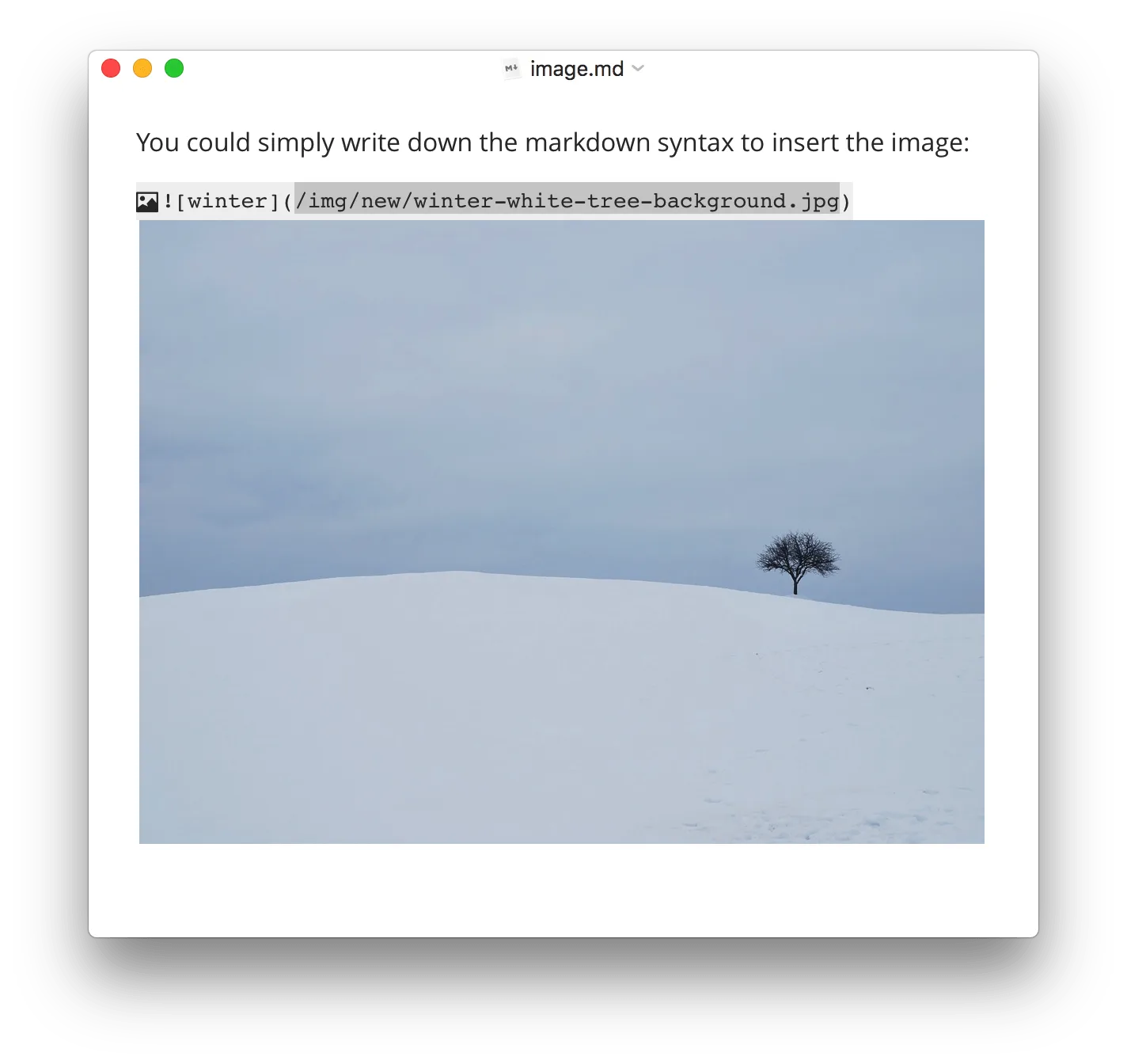
*官方产品截图,来源 [Typora](https://typora.io/)。*
Typora 的优势并不稀奇,它只是把整套体验做得足够顺。Markdown 源码不会固定占据左半边,渲染结果也不用另开一个窗格,格式直接出现在当前文档里。表格、数学公式、图表、文件导航、大纲、自定义 CSS 主题、专注模式和导出功能都在,却没有把页面变成控制台。
Typora 在 [2021 年 11 月 23 日发布 1.0](https://support.typora.io/What%27s-New-1.0/) 时开始收费。到这次评测已经接近五年,再说它“最近开始收费”并不准确。官网现价为**税前 14.99 美元**,一份许可证可用于三台设备,并提供 15 天试用。
:::note[编辑使用手记]
Typora 曾经是我长期使用的 Markdown 编辑器。原因不复杂,它的字体、留白和输入节奏都比同类舒服。试用到期后会弹出许可证提示,但按我的使用经历,它没有阻止我查看文档。如果你每天都在里面写东西,这个价格值得支持作者。
:::
Reddit 上讨论替代品时,Typora 至今仍是最常被拿来比较的标尺。用户反复提到它的写作手感、行内渲染和 PDF 导出。抱怨也很具体,光标移到附近时 Markdown 标记会重新出现,文字可能轻微跳动,所以它并不等同于 Word 式富文本。需要标签页、移动端、插件或知识库的人也更容易离开。可参考 [Typora 替代品讨论](https://www.reddit.com/r/Markdown/comments/1t4wvn8/which_markdown_editor_is_better_or_an_equal_to/)和[所见即所得讨论](https://www.reddit.com/r/Markdown/comments/1v0qd3b/so_there_is_no_true_wysiwyg_markdown_editor_they/)。
**优点**
- 这组产品里最成熟、最舒服的行内 Markdown 编辑体验。
- 普通文件和目录直接打开,不需要导入资料库。
- 表格、公式、图表、大纲、主题和导出都很完整。
- 一次买断,价格不高。
**缺点**
- 闭源且收费。
- 没有移动端,也没有 Obsidian 那样的双链和插件体系。
- 光标附近会显示源码标记,有些写作者会觉得画面跳动。
**一句话建议** 如果你的日常就是“打开一篇文档,然后开始写”,Typora 是最稳妥的通用选择。知识库和代码仓库需要的是另一种产品结构。
## Obsidian
**我们的判断 最强的 Markdown 知识系统之一,用来临时打开一个文件却显得笨重。**
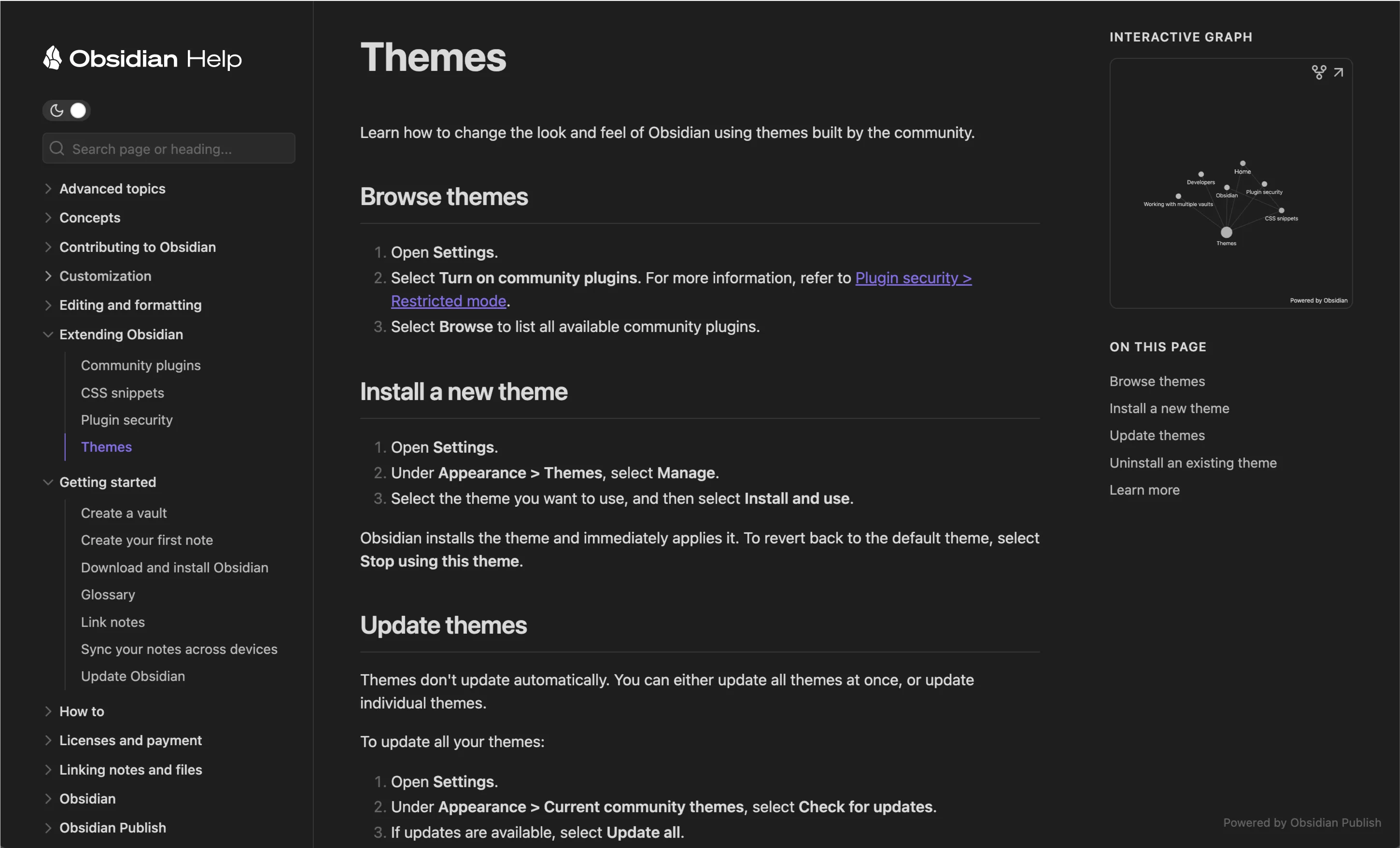
*Obsidian 生态的官方截图,来源 [Obsidian](https://obsidian.md/)。*
Obsidian 已经是个人知识库领域的老牌产品。它把笔记保存在本地 Markdown 文件里,再围绕这些文件提供双向链接、关系图、Canvas、属性、搜索、主题和庞大的插件生态。核心应用免费,桌面和手机都有成熟版本,Sync 与 Publish 属于可选付费服务。
理解它要抓住 **vault**。一个 vault 本质上就是装着笔记的文件夹,比封闭的云端数据库更便于迁移。整个产品仍围绕 vault 运转。文件夹代表一套长期成长的知识时,这套设计很有价值;别人刚从聊天窗口发来一份 Markdown 时,它就多了一点仪式感。
:::note[编辑使用手记]
Obsidian 很成熟,插件能力也确实强。我在一个 vault 内长期工作时很喜欢它。有些时候,我只想打开一个 `.md` 文件,看完就关。此时 vault 概念会让一款原本很优秀的软件显得比任务更重。
:::
用户反馈里也能看到这组矛盾。r/ObsidianMD 有人认可它的编辑和阅读能力,同时不想为了查看独立文件而把文件移进 vault。写作者一面把插件视为优势,一面又发现自己容易把时间花在调配置上。可参考[独立文件讨论](https://www.reddit.com/r/ObsidianMD/comments/1uiyv7x/using_obsidian_as_a_standalone_markdown/)和[写作者选型讨论](https://www.reddit.com/r/Markdown/comments/1tn6yhu/editor_recommend_for_writer/)。
**优点**
- 链接、搜索、关系图、主题和社区插件非常强。
- 内容仍是本地 Markdown,比封闭的笔记数据库更易迁移。
- 桌面端和移动端都很成熟。
- 可以从简单笔记逐步长成高度定制的研究和知识环境。
**缺点**
- vault 给孤立文件增加了操作成本。
- 插件和主题容易带来无休止的配置,也可能遇到兼容问题。
- 应用闭源,官方同步与发布服务另外收费。
**一句话建议** 文件夹比单个文件更重要时,选 Obsidian。你会在笔记间反复跳转,并准备把这套内容保留多年,它的额外结构就有回报。只读一次 AI 生成的 `plan.md`,不必动用它。
## Visual Studio Code
**我们的判断 技术用户在软件项目里处理 Markdown 的默认选择。**
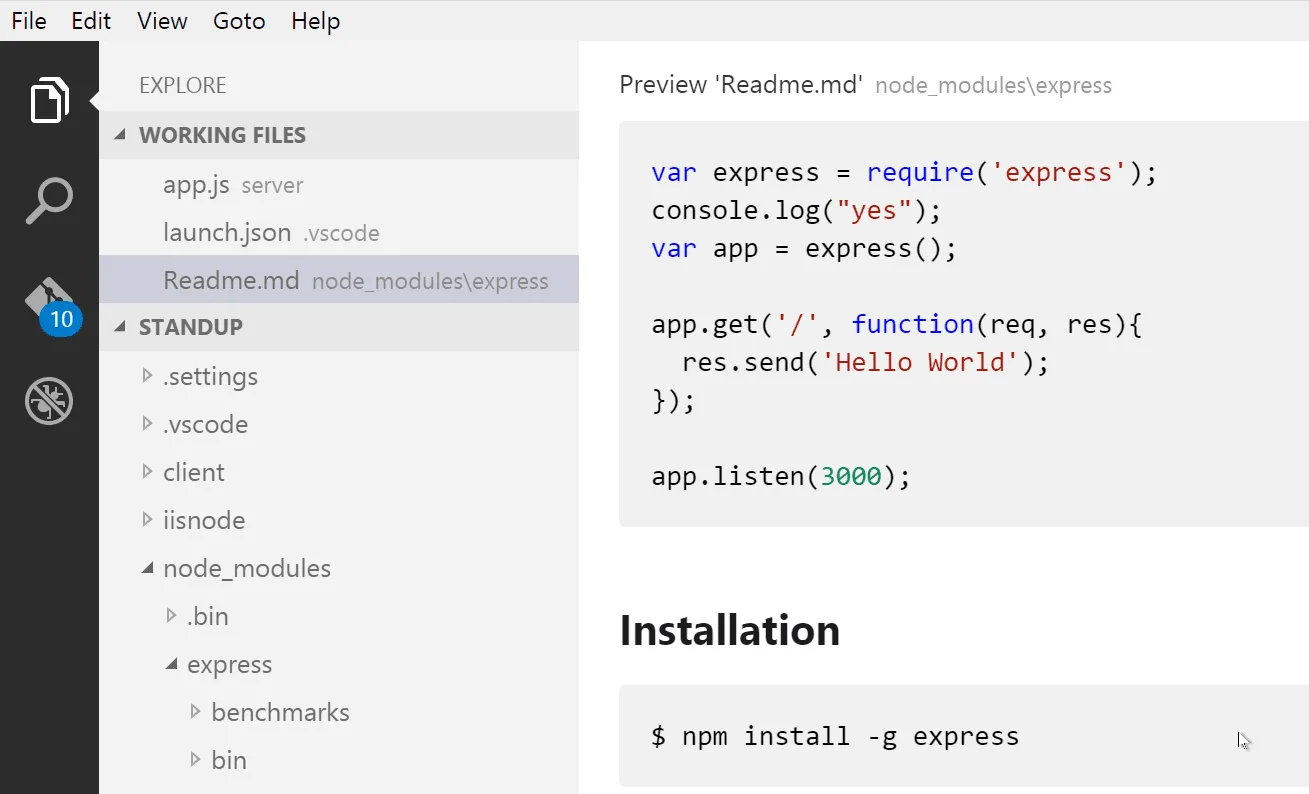
*官方文档截图,来源 [Visual Studio Code 的 Markdown 编辑文档](https://code.visualstudio.com/docs/languages/markdown)。*
VS Code 把 Markdown 当作工作区里的一种语言。内置功能包括语法高亮、大纲、链接、工作区引用、重命名和并排预览。扩展还能补上 lint、Mermaid、更丰富的预览,甚至行内或所见即所得编辑。
对 README 和项目文档来说,整合能力比视觉精致更重要。你经常要一起看 Git diff,在整个仓库里搜索,运行终端命令,或者跳到对应源码。开发者不用切换软件,编码 Agent 也能直接修改同一个工作区里的文件。
它的产品优先级同样明确。Markdown 源码编辑排在前面,渲染后的文档是辅助预览。技术用户关心语法、差异和仓库上下文,这个顺序很合理。普通用户期待的是打开文件就看到文档,同一套顺序可能完全倒了过来。理解工作区和窗格以后,它才逐渐成为一个顺手的阅读器。
Reddit 用户推荐 VS Code 时,常提到自定义能力、不同 Markdown 方言、模板、Mermaid 和 lint。主要不满也指向同一处,原生体验要么直接编辑源码,要么另开一个只读预览,所以始终有人开发行内编辑扩展。可参考 [Typora 替代品讨论](https://www.reddit.com/r/Markdown/comments/1t4wvn8/which_markdown_editor_is_better_or_an_equal_to/)和 [MEO 扩展讨论](https://www.reddit.com/r/vscode/comments/1ray1gp/meo_a_markdown_editor_for_vscode_with_livesource/)。
**优点**
- Markdown、代码、Git、搜索、终端和编码 Agent 共用一个工作区。
- 文档集里的链接跳转和跨文件重构很强。
- 插件生态成熟,适合 lint 和特殊 Markdown 语法。
- 对目标用户来说,它往往早已安装并一直开着。
**缺点**
- 只读一个文件时,整套 IDE 界面明显过量。
- 编辑源码的优先级高于预览,普通非技术用户不容易上手。
- 渲染预览通常还要占用另一个窗格,无法直接成为主要文档界面。
- 扩展质量参差,功能重叠时需要自己判断。
**一句话建议** 有技术背景,或者 Markdown 本来就在代码仓库里,选 VS Code。主要需求是阅读和轻量修改文档的普通用户,不适合把它当作第一款 Markdown 软件。
## Zettlr
**我们的判断 论文、图书和重引文项目里最强的开源选择。**

*官方产品截图,来源 [Zettlr](https://www.zettlr.com/)。*
Zettlr 是支持 macOS、Windows 和 Linux 的 GPL 开源桌面应用。它的特点不止是编辑 Markdown,而是把本地文件、工作区、引文管理、Zotero 集成、搜索和基于 Pandoc 的发布流程放在一套研究环境里。
因此它比 Typora 更难上手,也比普通笔记软件更有明确方向。要管理章节、参考文献和多种输出格式的作者,会真正用到这些额外界面。只写会议记录的人多半用不到。
用户经验给出的分界线很接近。一位写作者把 Typora 当作专注起草工具,把 Zettlr 用于管理由大量文档组成的完整项目。另一些用户选择它而非 Obsidian,实际理由是引文和 Zotero,不是双链。可参考[多编辑器工作流](https://www.reddit.com/r/Markdown/comments/1u5xhlu/i_dont_have_a_new_markdown_editor_to_present_to/)和[研究写作讨论](https://www.reddit.com/r/DigitalEscapeTools/comments/1u93dgo/zettlr_privacyfirst_markdown_editor_for_notes/)。
**优点**
- 开源、跨平台,内容保存在本地文件。
- 引文、Zotero、工作区和 Pandoc 能覆盖完整的出版流程。
- 管理大型、多文件书稿的能力优于极简编辑器。
**缺点**
- 界面信息更密,概念也更多。
- 源码导向的编辑不如 Typora 直观。
- 普通笔记和 README 用不上大部分研究功能。
**一句话建议** Markdown 是严肃出版项目的源格式时,从 Zettlr 开始。不要因为它的开源功能表最长就直接选择它。
## MarkText
**我们的判断 最接近 Typora 的开源替代品,稳定版的维护状态足以影响选型。**
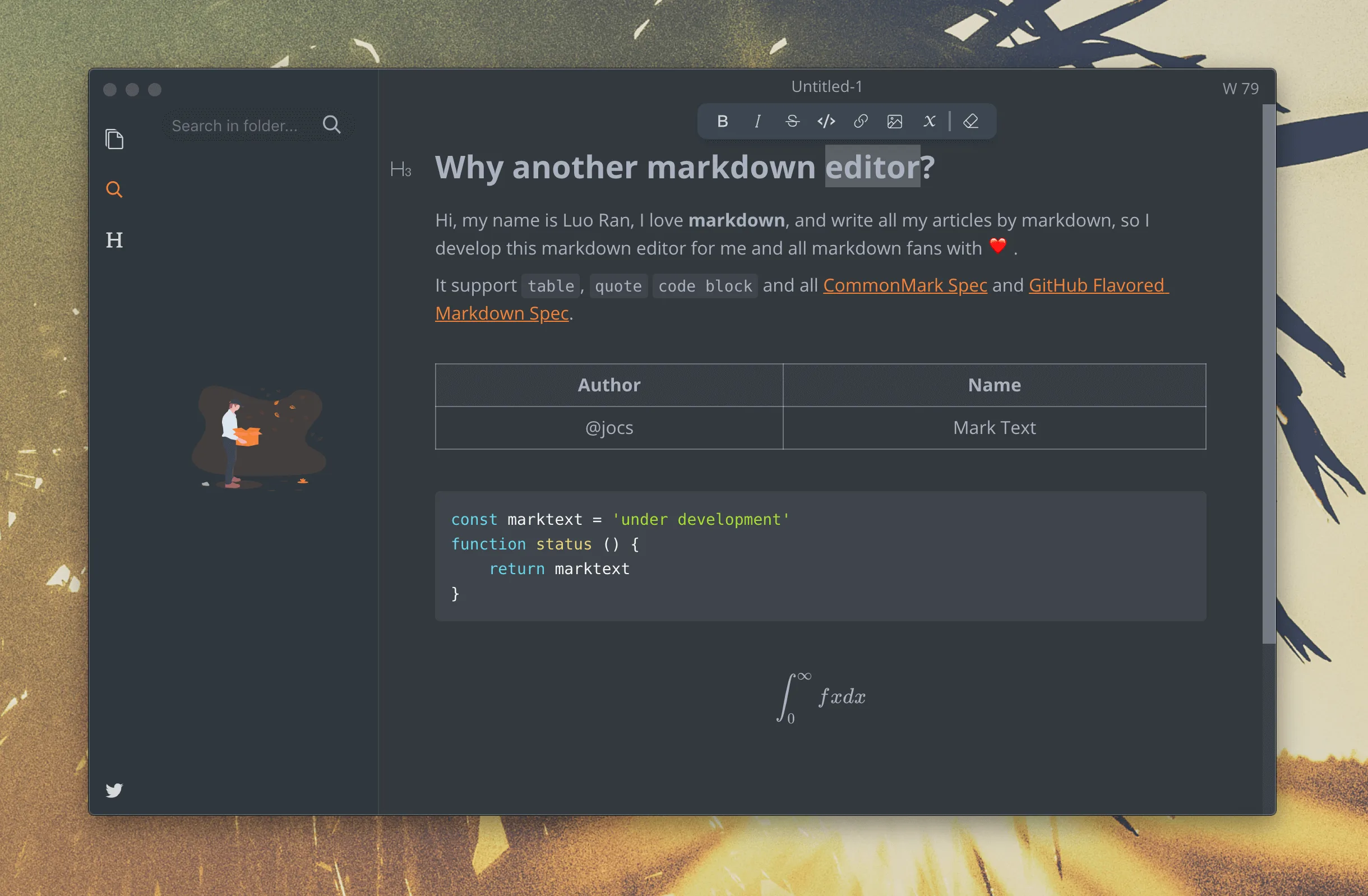
*官方项目截图,来源 [GitHub 上的 MarkText](https://github.com/marktext/marktext)。*
MarkText 是 MIT 许可证的所见即所得编辑器,支持 macOS、Windows 和 Linux。CommonMark、GitHub Flavored Markdown、表格、公式、图表、专注模式、主题、文件树和多种编辑模式都具备。从产品形态到使用意图,它都是最清楚的免费 Typora 替代品。
它的维护状况需要说准确。2026 年源码仓库重新出现了开发活动,但我们检查 [GitHub Releases](https://github.com/marktext/marktext/releases) 时,最新稳定安装包仍是 **2022 年 3 月发布的 0.17.1**。重新提交代码是好消息,普通用户最终安装的却是 release,不是 commit。
:::note[编辑使用手记]
我最喜欢的 MarkText 功能并不花哨。它可以直接打开一个目录,再沿着文件树查看下面的内容。文件夹树和文档大纲让它能处理一个真实的写作项目,而不只是一页文字。它确实很像大家所说的开源 Typora。旧安装包的问题也很现实,所以我会先充分测试,再考虑把它作为唯一编辑器。
:::
Reddit 的分歧恰好来自这里。有人看到多年未更新的稳定版,直接说 MarkText 已经被放弃;也有人觉得这个版本处理单文件依旧很好,并且更喜欢它的渲染方式。两个判断可以同时成立。软件还能用,发布节奏仍可能构成风险。可参考[替代品讨论](https://www.reddit.com/r/Markdown/comments/1t4wvn8/which_markdown_editor_is_better_or_an_equal_to/)。
**优点**
- 免费、MIT 许可证,真正开源。
- 喜欢 Typora 的用户很容易理解它的行内编辑方式。
- 文件树和文档大纲实用,表格、公式、图表与主题也很完整。
- 使用普通 Markdown 文件,没有迁移锁定。
**缺点**
- 稳定安装包远远落后于当前源码活动。
- 平台 bug 和打包问题的修复可能很久才能到达普通用户。
- 支持和发布节奏不如持续维护的商业产品稳定。
**一句话建议** 开源很重要时,付费买 Typora 以前先试 MarkText。源码重新活跃还不等于产品已经复活,等新活动形成稳定 release 后,我们才会给它无保留推荐。
## Joplin
**我们的判断 需要跨设备使用的开源笔记本,优先考虑 Joplin。**
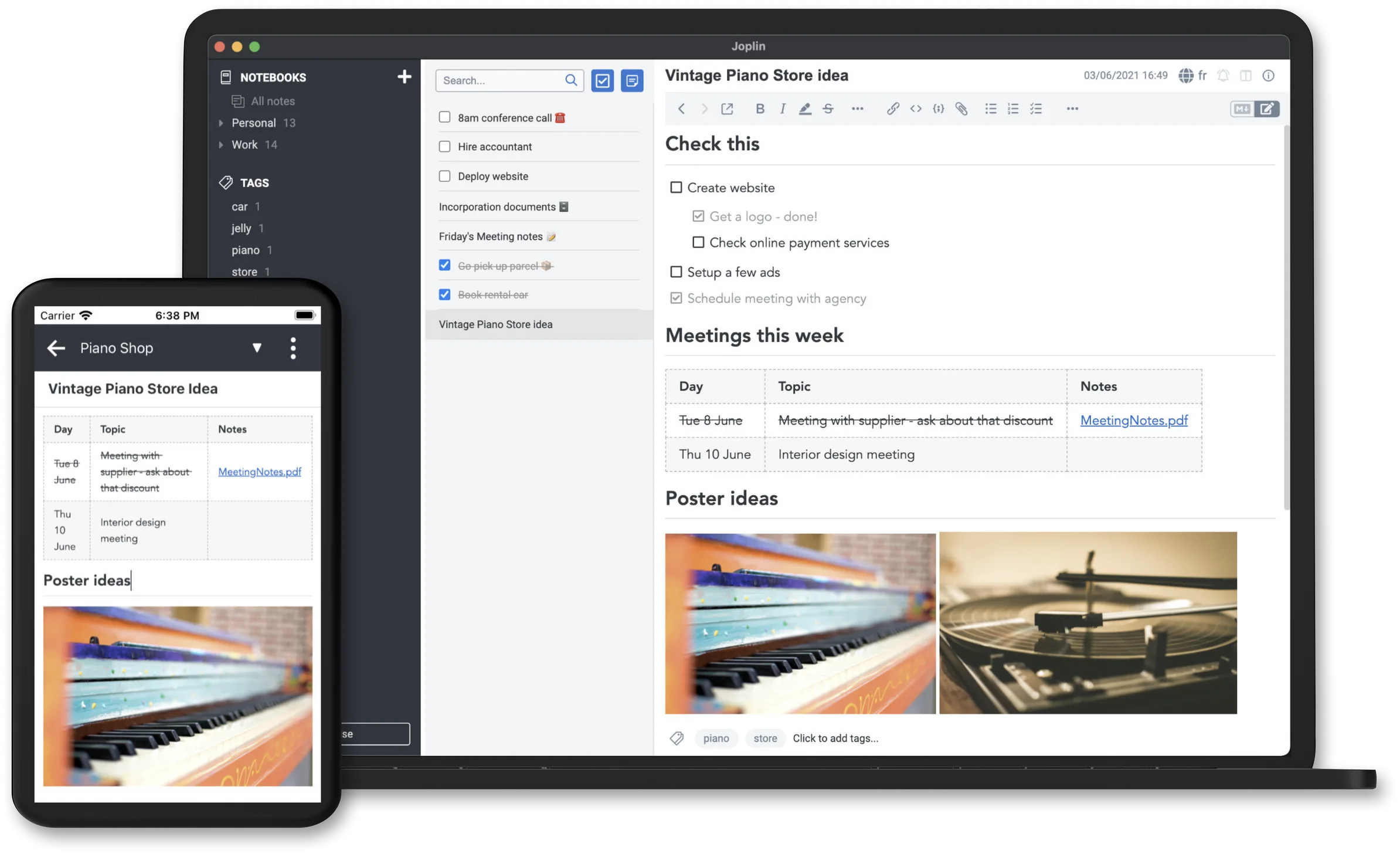
*官方产品截图,来源 [Joplin](https://joplinapp.org/)。*
Joplin 是开源笔记应用,提供 Markdown 和富文本编辑、附件、搜索、插件、桌面与移动客户端,还有端到端加密同步。同步既可以用 Joplin Cloud,也支持一些第三方存储。
它使用 Markdown,所以值得放进这份对比。它并不是硬盘上散落文件的中性阅读器。它像 Evernote 一样,在应用内部管理笔记。工作流涉及脚本、Git 或 AI Agent 直接写入某条文件路径时,这个差异很快就会出现。
Joplin 用户认为富文本编辑足够应付普通笔记,同时提醒某些插件在该模式下不能使用,HTML 转回 Markdown 时还可能改动不支持的语法。一份与 Obsidian 的详细对比肯定了 Joplin 的同步选项、OCR、标签、历史和导出,也批评了界面精致度和内存占用。可参考[富文本限制](https://www.reddit.com/r/joplinapp/comments/1q5aj89/rich_text_editor_in_joplin_should_i_really_avoid/)和 [Joplin 与 Obsidian 对比](https://www.reddit.com/r/joplinapp/comments/1k6l6fc/joplin_vs_obsidian_why_joplin_is_a_winner/)。
**优点**
- 开源笔记系统,桌面和移动客户端都很完整。
- 同步方案很多,也可购买官方托管服务。
- 无需拼装大量插件,就能使用笔记、附件、标签、历史和搜索。
- 可以导出 Markdown,保留离开的路径。
**缺点**
- 管理的是应用内笔记,不是任意位置的散落文件。
- 富文本转换可能损失不支持的 Markdown。
- 界面、启动速度和内存占用的用户评价不一。
**一句话建议** 你要的是一套私密、开源、能在多台设备间流转的笔记本,选 Joplin。只想双击 `.md` 文件,不必选它。
## iA Writer
**我们的判断 专注写作的精品工具,iPhone 和 iPad 参与工作流时尤其有吸引力。**
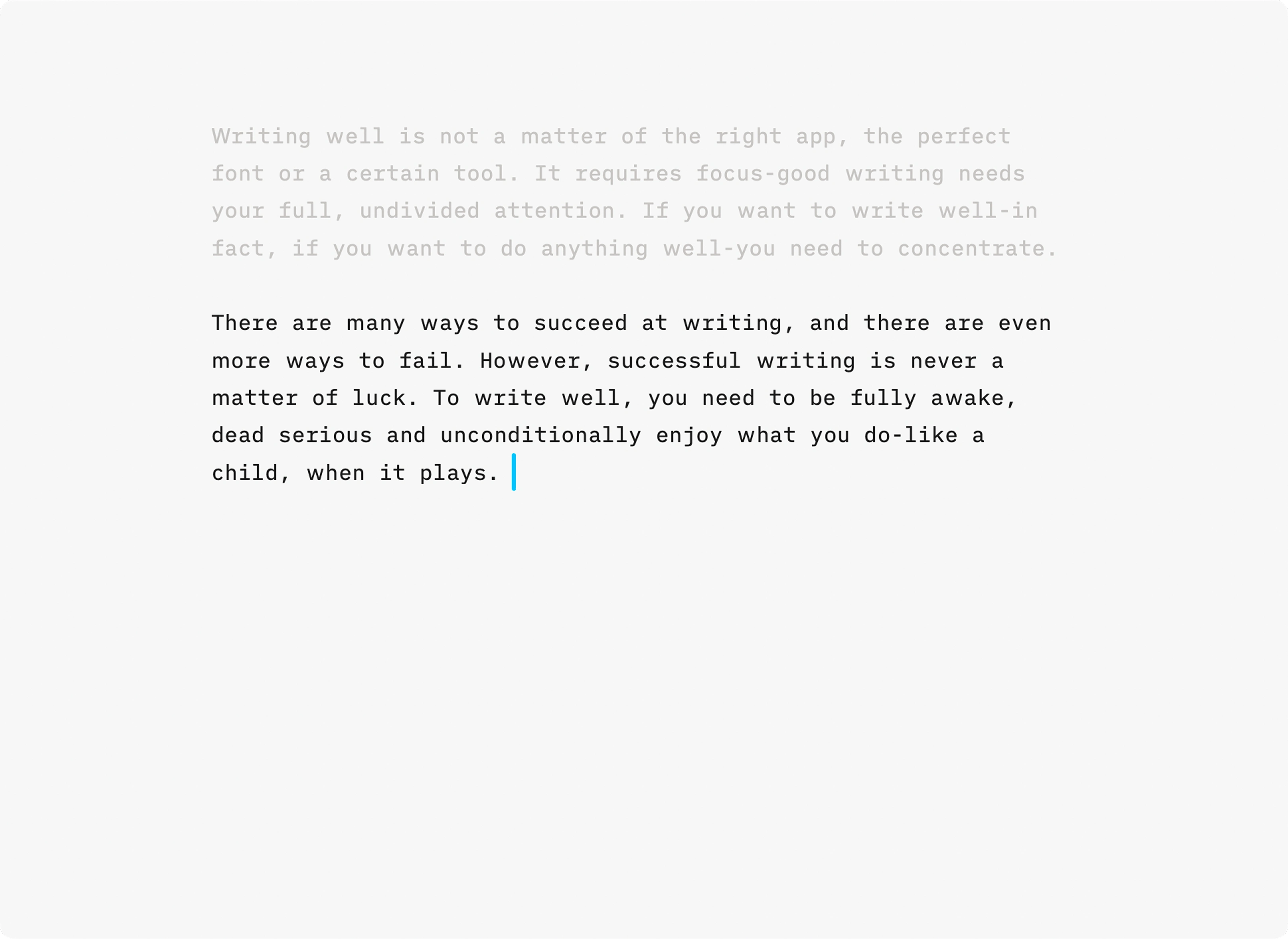
*官方产品截图,来源 [iA Writer](https://ia.net/writer)。*
iA Writer 把纯文本写作与样式预览分开。它最有辨识度的功能包括专注模式、词性语法高亮、模板,以及 PDF 或 Word 导出。产品设计十分克制。它没有 Obsidian 那么多可调选项,也没有 VS Code 的开发工具,把更多注意力留给正在写的句子。
跨平台享受这种克制并不便宜。目前 Mac 版一次性 **49.99 美元**,Windows 版 **29.99 美元**,iPhone 和 iPad 版 **49.99 美元**,桌面端提供七天试用。不同平台分别购买,大版本升级也可能另外付费。价格见[官方页面](https://ia.net/writer/pricing)。
Reddit 推荐里,用户常在 Typora 没有 iPad 版时转向 iA Writer,也有人想摆脱 Obsidian 的配置诱惑。代价是一套范围更窄的工具,文档最终要回到 Word 工作流时,还需要多做一些转换。可参考[写作者选型讨论](https://www.reddit.com/r/Markdown/comments/1tn6yhu/editor_recommend_for_writer/)。
**优点**
- 排版优秀,界面真的能让人专注。
- Mac、iPhone 和 iPad 的原生体验强,也支持 Windows。
- 写作辅助足够实用,不会把写作变成插件管理。
- 一次买断,不强制订阅。
**缺点**
- 分平台购买,多设备成本很高。
- 扩展性不如 Obsidian 和 VS Code。
- 源码与预览仍然分开,没有 Typora 的行内模式。
**一句话建议** 重视散文写作和移动专注体验的人,可以认真考虑 iA Writer。主要写 README、Agent 计划和桌面技术笔记时,它的性价比不高。
## ColaMD
**我们的判断 专门服务 AI 外部改写文件的新工具,方向有意思,综合能力还不能夺冠。**
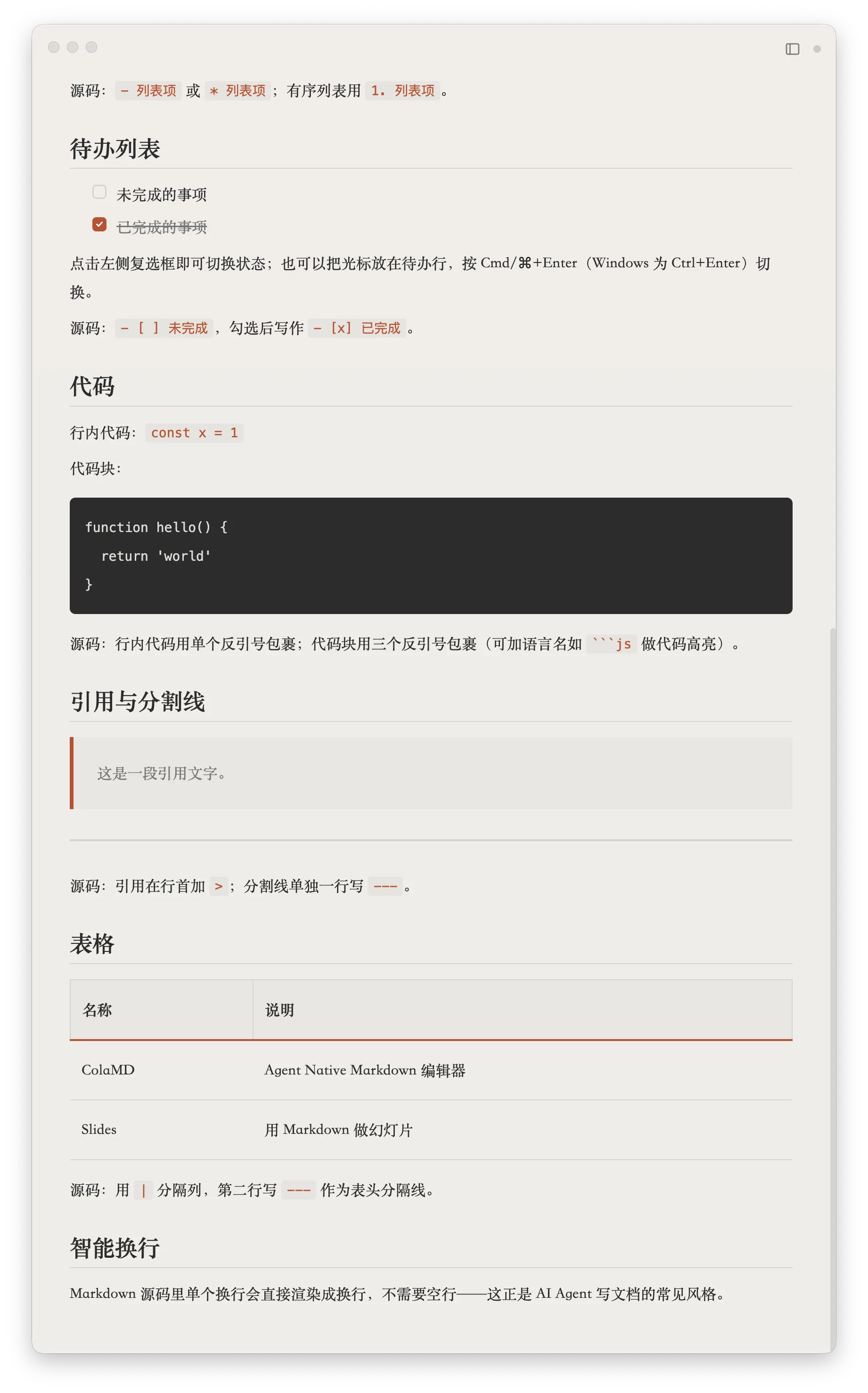
*官方项目截图,来源 [GitHub 上的 ColaMD](https://github.com/marswaveai/ColaMD)。*
ColaMD 是一款年轻的 MIT 开源所见即所得编辑器,支持 macOS、Windows 和 Linux。它的切入点很具体。当 Claude Code、Codex、Cursor 或其他外部进程持续改写本地 Markdown 时,编辑器负责让文件一直保持可读。它还支持任务列表、KaTeX、主题、富文本复制、搜索和 PDF 导出。[官方 README](https://github.com/marswaveai/ColaMD#features) 也明确列出了产品暂时不做的事,包括云同步、协作、插件、内置 AI 助手和跨目录工作区。
文件实时刷新很实用,却不是独家功能。开发者编辑器和知识工具早已会用不同方式响应外部修改。ColaMD 的不同之处在于,它把这次交互放到了产品中心,不用在庞大系统里寻找同一项能力。它是否值得选,取决于你有多需要 Agent 工作时仍保持所见即所得的阅读界面。
安装体积也需要说清口径。当前 [v1.8.2](https://github.com/marswaveai/ColaMD/releases/tag/v1.8.2) 的官方下载文件,按平台和格式不同,约为 **84 MB 到 111 MB**。在这次评测所用的机器上,安装后的应用占用了 900 MB 以上。我们没有继续追踪膨胀来自哪个组件,所以 900 MB 只是本机观察,不能写成所有人的统一安装体积。
:::note[编辑使用手记]
ColaMD 有明确的审美倾向,不过它的图标和默认字体不合我的口味,各花入各眼。更影响我的地方是没有找到文档大纲或目录面板,长文件里我很依赖这类导航。实时更新可以正常工作,但 Codex、Obsidian 和开发者编辑器里也能看到类似能力。只靠这一点,还不足以抵消导航上的缺口。
:::
我们在 v1.8.2 的功能列表和源码树里都没有找到文档大纲或 TOC。短的生成计划不受影响,长报告很快就会感到不便。项目还很年轻,这项缺失和我们的结论以后都有可能改变。
Reddit 对这个**需求**的证据,比对 ColaMD 产品本身的证据更充分。用户一直在寻找一种轻量方法,打开一个 Markdown 文件时不用启动 IDE,也不用塞进 Obsidian vault。编辑器讨论里也经常有人要求外部修改自动刷新。我们暂时没找到大量独立、长期的 ColaMD 使用反馈。可参考 [Typora 替代品讨论](https://www.reddit.com/r/Markdown/comments/1t4wvn8/which_markdown_editor_is_better_or_an_equal_to/)和 [Obsidian 独立文件讨论](https://www.reddit.com/r/ObsidianMD/comments/1uiyv7x/using_obsidian_as_a_standalone_markdown/)。
**优点**
- 直接打开普通本地文件,AI 继续留在你原本使用的终端或编码工具里。
- 外部修改刷新是产品核心体验。
- 真正的所见即所得,跨平台,无需账号,MIT 许可证。
- 概念少,上手范围明确。
**缺点**
- 没有云同步、协作、插件或跨目录工作区文件树。
- v1.8.2 中没有找到文档大纲或 TOC。
- 在我们的测试机器上,安装体积相对单一用途偏大。
- 产品太新,缺少 Typora、Obsidian 和 VS Code 那样的长期独立反馈。
**一句话建议** 你经常看着外部 Agent 修改本地 Markdown,又想要比 IDE 干净的阅读界面,可以把 ColaMD 放进候选名单。普通文档写作仍是 Typora 更完整;文件夹、代码仓库和知识库也都有更匹配的产品。
## 最后怎么选
还在犹豫时,顺着文件所在的位置做决定。
1. **经常打开独立文档** 选 Typora。必须开源可以先试 MarkText。因为外部 Agent 更新文件而寻找工具,再测试 ColaMD。
2. **维护互相关联的笔记集合** 看重扩展性选 Obsidian,看重开源和灵活同步选 Joplin。
3. **Markdown 与代码放在一起** 继续使用 VS Code,除非专门编辑器解决了一个明确痛点。
4. **写带引文的论文、学位论文或图书** 选 Zettlr。
5. **在 Mac、iPhone 和 iPad 上写散文** 专注设计值得它的分平台价格时,考虑 iA Writer。
6. **要求应用本身开源** 候选是 MarkText、Zettlr、Joplin 和 ColaMD。免费版 Obsidian 与微软发行的 VS Code 不满足这个条件。
AI 工作流还要多做一次真实测试。让你正在使用的 Agent 反复改写一份长文件,观察编辑器会不会自动刷新,阅读位置是否保留,能否处理原子写入,人与 Agent 同时编辑时会不会警告冲突。这些行为比“AI 驱动”的产品标签重要得多。
## 我们怎样评测
这是一篇编辑选型文章,不是跑分测试。我们查看了以下材料。
- 官方产品说明、许可证、平台、价格和发布状态。
- 内容是否保存在普通 Markdown 文件中。
- 源码、分栏预览、行内预览和富文本等编辑方式。
- 单文件、目录、笔记本、代码仓库和外部 Agent 场景是否匹配。
- 明确标注出来的编辑实际使用经历。
- Reddit 上描述具体收益、故障或迁移原因的近期反馈。
我们没有给产品打数字分,也没有在完全相同的硬件上做性能测试。热门 Reddit 评论不能代表全体用户,截图只能证明界面长什么样,源码出现 commit 也不能证明稳定安装包已经就绪。价格和功能会变化,购买前请重新查看链接中的官方页面。
## 常见问题
### 综合最好的 Markdown 编辑器是哪一款
普通文档编辑,我们在这组产品里首选 Typora。双链知识库选 Obsidian,仓库文档选 VS Code,学术写作选 Zettlr。不说明工作流,就不存在诚实的综合冠军。
### 最好的免费开源 Markdown 编辑器是哪一款
MarkText 最接近 Typora,但稳定版很旧。研究和大型写作项目选 Zettlr,跨设备笔记选 Joplin,外部 Agent 持续修改本地文件可以试 ColaMD。
### Typora 免费吗
不免费。Typora 在 2021 年 11 月 23 日发布 1.0 时改为付费许可。目前提供 15 天试用,税前 14.99 美元,一份许可证最多覆盖三台设备。
### Obsidian 算 Markdown 编辑器吗
算,但把它理解为“以 Markdown 为存储格式的知识库应用”更准确。vault、链接、插件和关系图有利于管理关联笔记,打开一次性的散落文件时则会增加负担。
### 哪款 Markdown 编辑器最适合 AI 编码 Agent
Agent 已经在代码仓库里工作时,VS Code 最顺。ColaMD 专门为外部 Agent 修改普通本地文件提供所见即所得界面。Obsidian 也能处理 vault 内的本地文件。正式选择前,请用自己的 Agent 测试刷新、滚动位置、原子写入和编辑冲突。
### Markdown 编辑器适合存放私密文件吗
本地存储能减少一部分暴露,却不是完整的安全保证。还要检查遥测、插件、同步服务、更新渠道,以及 AI 功能是否会把内容发送给模型服务商。开源提高了可检查性,不能自动带来安全默认值。
ColaMD | 免费,MIT | macOS、Windows、Linux | 被外部 AI Agent 持续改写的本地文件 | 产品年轻,缺少工作区、插件和文档大纲 |
:::caution[免费不等于开源]
Obsidian 免费使用,也把内容保存为本地 Markdown,但应用本身闭源。微软提供的 VS Code 安装包同样使用微软的产品许可证,上游 Code - OSS 仓库才是 MIT 许可证。若你关心审计、修改和再分发,请看应用许可证,不能只看价格。
:::
## Typora
**我们的判断 普通文档最好用的付费 Markdown 编辑器。**

*官方产品截图,来源 [Typora](https://typora.io/)。*
Typora 的优势并不稀奇,它只是把整套体验做得足够顺。Markdown 源码不会固定占据左半边,渲染结果也不用另开一个窗格,格式直接出现在当前文档里。表格、数学公式、图表、文件导航、大纲、自定义 CSS 主题、专注模式和导出功能都在,却没有把页面变成控制台。
Typora 在 [2021 年 11 月 23 日发布 1.0](https://support.typora.io/What%27s-New-1.0/) 时开始收费。到这次评测已经接近五年,再说它“最近开始收费”并不准确。官网现价为**税前 14.99 美元**,一份许可证可用于三台设备,并提供 15 天试用。
:::note[编辑使用手记]
Typora 曾经是我长期使用的 Markdown 编辑器。原因不复杂,它的字体、留白和输入节奏都比同类舒服。试用到期后会弹出许可证提示,但按我的使用经历,它没有阻止我查看文档。如果你每天都在里面写东西,这个价格值得支持作者。
:::
Reddit 上讨论替代品时,Typora 至今仍是最常被拿来比较的标尺。用户反复提到它的写作手感、行内渲染和 PDF 导出。抱怨也很具体,光标移到附近时 Markdown 标记会重新出现,文字可能轻微跳动,所以它并不等同于 Word 式富文本。需要标签页、移动端、插件或知识库的人也更容易离开。可参考 [Typora 替代品讨论](https://www.reddit.com/r/Markdown/comments/1t4wvn8/which_markdown_editor_is_better_or_an_equal_to/)和[所见即所得讨论](https://www.reddit.com/r/Markdown/comments/1v0qd3b/so_there_is_no_true_wysiwyg_markdown_editor_they/)。
**优点**
- 这组产品里最成熟、最舒服的行内 Markdown 编辑体验。
- 普通文件和目录直接打开,不需要导入资料库。
- 表格、公式、图表、大纲、主题和导出都很完整。
- 一次买断,价格不高。
**缺点**
- 闭源且收费。
- 没有移动端,也没有 Obsidian 那样的双链和插件体系。
- 光标附近会显示源码标记,有些写作者会觉得画面跳动。
**一句话建议** 如果你的日常就是“打开一篇文档,然后开始写”,Typora 是最稳妥的通用选择。知识库和代码仓库需要的是另一种产品结构。
## Obsidian
**我们的判断 最强的 Markdown 知识系统之一,用来临时打开一个文件却显得笨重。**

*Obsidian 生态的官方截图,来源 [Obsidian](https://obsidian.md/)。*
Obsidian 已经是个人知识库领域的老牌产品。它把笔记保存在本地 Markdown 文件里,再围绕这些文件提供双向链接、关系图、Canvas、属性、搜索、主题和庞大的插件生态。核心应用免费,桌面和手机都有成熟版本,Sync 与 Publish 属于可选付费服务。
理解它要抓住 **vault**。一个 vault 本质上就是装着笔记的文件夹,比封闭的云端数据库更便于迁移。整个产品仍围绕 vault 运转。文件夹代表一套长期成长的知识时,这套设计很有价值;别人刚从聊天窗口发来一份 Markdown 时,它就多了一点仪式感。
:::note[编辑使用手记]
Obsidian 很成熟,插件能力也确实强。我在一个 vault 内长期工作时很喜欢它。有些时候,我只想打开一个 `.md` 文件,看完就关。此时 vault 概念会让一款原本很优秀的软件显得比任务更重。
:::
用户反馈里也能看到这组矛盾。r/ObsidianMD 有人认可它的编辑和阅读能力,同时不想为了查看独立文件而把文件移进 vault。写作者一面把插件视为优势,一面又发现自己容易把时间花在调配置上。可参考[独立文件讨论](https://www.reddit.com/r/ObsidianMD/comments/1uiyv7x/using_obsidian_as_a_standalone_markdown/)和[写作者选型讨论](https://www.reddit.com/r/Markdown/comments/1tn6yhu/editor_recommend_for_writer/)。
**优点**
- 链接、搜索、关系图、主题和社区插件非常强。
- 内容仍是本地 Markdown,比封闭的笔记数据库更易迁移。
- 桌面端和移动端都很成熟。
- 可以从简单笔记逐步长成高度定制的研究和知识环境。
**缺点**
- vault 给孤立文件增加了操作成本。
- 插件和主题容易带来无休止的配置,也可能遇到兼容问题。
- 应用闭源,官方同步与发布服务另外收费。
**一句话建议** 文件夹比单个文件更重要时,选 Obsidian。你会在笔记间反复跳转,并准备把这套内容保留多年,它的额外结构就有回报。只读一次 AI 生成的 `plan.md`,不必动用它。
## Visual Studio Code
**我们的判断 技术用户在软件项目里处理 Markdown 的默认选择。**

*官方文档截图,来源 [Visual Studio Code 的 Markdown 编辑文档](https://code.visualstudio.com/docs/languages/markdown)。*
VS Code 把 Markdown 当作工作区里的一种语言。内置功能包括语法高亮、大纲、链接、工作区引用、重命名和并排预览。扩展还能补上 lint、Mermaid、更丰富的预览,甚至行内或所见即所得编辑。
对 README 和项目文档来说,整合能力比视觉精致更重要。你经常要一起看 Git diff,在整个仓库里搜索,运行终端命令,或者跳到对应源码。开发者不用切换软件,编码 Agent 也能直接修改同一个工作区里的文件。
它的产品优先级同样明确。Markdown 源码编辑排在前面,渲染后的文档是辅助预览。技术用户关心语法、差异和仓库上下文,这个顺序很合理。普通用户期待的是打开文件就看到文档,同一套顺序可能完全倒了过来。理解工作区和窗格以后,它才逐渐成为一个顺手的阅读器。
Reddit 用户推荐 VS Code 时,常提到自定义能力、不同 Markdown 方言、模板、Mermaid 和 lint。主要不满也指向同一处,原生体验要么直接编辑源码,要么另开一个只读预览,所以始终有人开发行内编辑扩展。可参考 [Typora 替代品讨论](https://www.reddit.com/r/Markdown/comments/1t4wvn8/which_markdown_editor_is_better_or_an_equal_to/)和 [MEO 扩展讨论](https://www.reddit.com/r/vscode/comments/1ray1gp/meo_a_markdown_editor_for_vscode_with_livesource/)。
**优点**
- Markdown、代码、Git、搜索、终端和编码 Agent 共用一个工作区。
- 文档集里的链接跳转和跨文件重构很强。
- 插件生态成熟,适合 lint 和特殊 Markdown 语法。
- 对目标用户来说,它往往早已安装并一直开着。
**缺点**
- 只读一个文件时,整套 IDE 界面明显过量。
- 编辑源码的优先级高于预览,普通非技术用户不容易上手。
- 渲染预览通常还要占用另一个窗格,无法直接成为主要文档界面。
- 扩展质量参差,功能重叠时需要自己判断。
**一句话建议** 有技术背景,或者 Markdown 本来就在代码仓库里,选 VS Code。主要需求是阅读和轻量修改文档的普通用户,不适合把它当作第一款 Markdown 软件。
## Zettlr
**我们的判断 论文、图书和重引文项目里最强的开源选择。**

*官方产品截图,来源 [Zettlr](https://www.zettlr.com/)。*
Zettlr 是支持 macOS、Windows 和 Linux 的 GPL 开源桌面应用。它的特点不止是编辑 Markdown,而是把本地文件、工作区、引文管理、Zotero 集成、搜索和基于 Pandoc 的发布流程放在一套研究环境里。
因此它比 Typora 更难上手,也比普通笔记软件更有明确方向。要管理章节、参考文献和多种输出格式的作者,会真正用到这些额外界面。只写会议记录的人多半用不到。
用户经验给出的分界线很接近。一位写作者把 Typora 当作专注起草工具,把 Zettlr 用于管理由大量文档组成的完整项目。另一些用户选择它而非 Obsidian,实际理由是引文和 Zotero,不是双链。可参考[多编辑器工作流](https://www.reddit.com/r/Markdown/comments/1u5xhlu/i_dont_have_a_new_markdown_editor_to_present_to/)和[研究写作讨论](https://www.reddit.com/r/DigitalEscapeTools/comments/1u93dgo/zettlr_privacyfirst_markdown_editor_for_notes/)。
**优点**
- 开源、跨平台,内容保存在本地文件。
- 引文、Zotero、工作区和 Pandoc 能覆盖完整的出版流程。
- 管理大型、多文件书稿的能力优于极简编辑器。
**缺点**
- 界面信息更密,概念也更多。
- 源码导向的编辑不如 Typora 直观。
- 普通笔记和 README 用不上大部分研究功能。
**一句话建议** Markdown 是严肃出版项目的源格式时,从 Zettlr 开始。不要因为它的开源功能表最长就直接选择它。
## MarkText
**我们的判断 最接近 Typora 的开源替代品,稳定版的维护状态足以影响选型。**

*官方项目截图,来源 [GitHub 上的 MarkText](https://github.com/marktext/marktext)。*
MarkText 是 MIT 许可证的所见即所得编辑器,支持 macOS、Windows 和 Linux。CommonMark、GitHub Flavored Markdown、表格、公式、图表、专注模式、主题、文件树和多种编辑模式都具备。从产品形态到使用意图,它都是最清楚的免费 Typora 替代品。
它的维护状况需要说准确。2026 年源码仓库重新出现了开发活动,但我们检查 [GitHub Releases](https://github.com/marktext/marktext/releases) 时,最新稳定安装包仍是 **2022 年 3 月发布的 0.17.1**。重新提交代码是好消息,普通用户最终安装的却是 release,不是 commit。
:::note[编辑使用手记]
我最喜欢的 MarkText 功能并不花哨。它可以直接打开一个目录,再沿着文件树查看下面的内容。文件夹树和文档大纲让它能处理一个真实的写作项目,而不只是一页文字。它确实很像大家所说的开源 Typora。旧安装包的问题也很现实,所以我会先充分测试,再考虑把它作为唯一编辑器。
:::
Reddit 的分歧恰好来自这里。有人看到多年未更新的稳定版,直接说 MarkText 已经被放弃;也有人觉得这个版本处理单文件依旧很好,并且更喜欢它的渲染方式。两个判断可以同时成立。软件还能用,发布节奏仍可能构成风险。可参考[替代品讨论](https://www.reddit.com/r/Markdown/comments/1t4wvn8/which_markdown_editor_is_better_or_an_equal_to/)。
**优点**
- 免费、MIT 许可证,真正开源。
- 喜欢 Typora 的用户很容易理解它的行内编辑方式。
- 文件树和文档大纲实用,表格、公式、图表与主题也很完整。
- 使用普通 Markdown 文件,没有迁移锁定。
**缺点**
- 稳定安装包远远落后于当前源码活动。
- 平台 bug 和打包问题的修复可能很久才能到达普通用户。
- 支持和发布节奏不如持续维护的商业产品稳定。
**一句话建议** 开源很重要时,付费买 Typora 以前先试 MarkText。源码重新活跃还不等于产品已经复活,等新活动形成稳定 release 后,我们才会给它无保留推荐。
## Joplin
**我们的判断 需要跨设备使用的开源笔记本,优先考虑 Joplin。**

*官方产品截图,来源 [Joplin](https://joplinapp.org/)。*
Joplin 是开源笔记应用,提供 Markdown 和富文本编辑、附件、搜索、插件、桌面与移动客户端,还有端到端加密同步。同步既可以用 Joplin Cloud,也支持一些第三方存储。
它使用 Markdown,所以值得放进这份对比。它并不是硬盘上散落文件的中性阅读器。它像 Evernote 一样,在应用内部管理笔记。工作流涉及脚本、Git 或 AI Agent 直接写入某条文件路径时,这个差异很快就会出现。
Joplin 用户认为富文本编辑足够应付普通笔记,同时提醒某些插件在该模式下不能使用,HTML 转回 Markdown 时还可能改动不支持的语法。一份与 Obsidian 的详细对比肯定了 Joplin 的同步选项、OCR、标签、历史和导出,也批评了界面精致度和内存占用。可参考[富文本限制](https://www.reddit.com/r/joplinapp/comments/1q5aj89/rich_text_editor_in_joplin_should_i_really_avoid/)和 [Joplin 与 Obsidian 对比](https://www.reddit.com/r/joplinapp/comments/1k6l6fc/joplin_vs_obsidian_why_joplin_is_a_winner/)。
**优点**
- 开源笔记系统,桌面和移动客户端都很完整。
- 同步方案很多,也可购买官方托管服务。
- 无需拼装大量插件,就能使用笔记、附件、标签、历史和搜索。
- 可以导出 Markdown,保留离开的路径。
**缺点**
- 管理的是应用内笔记,不是任意位置的散落文件。
- 富文本转换可能损失不支持的 Markdown。
- 界面、启动速度和内存占用的用户评价不一。
**一句话建议** 你要的是一套私密、开源、能在多台设备间流转的笔记本,选 Joplin。只想双击 `.md` 文件,不必选它。
## iA Writer
**我们的判断 专注写作的精品工具,iPhone 和 iPad 参与工作流时尤其有吸引力。**

*官方产品截图,来源 [iA Writer](https://ia.net/writer)。*
iA Writer 把纯文本写作与样式预览分开。它最有辨识度的功能包括专注模式、词性语法高亮、模板,以及 PDF 或 Word 导出。产品设计十分克制。它没有 Obsidian 那么多可调选项,也没有 VS Code 的开发工具,把更多注意力留给正在写的句子。
跨平台享受这种克制并不便宜。目前 Mac 版一次性 **49.99 美元**,Windows 版 **29.99 美元**,iPhone 和 iPad 版 **49.99 美元**,桌面端提供七天试用。不同平台分别购买,大版本升级也可能另外付费。价格见[官方页面](https://ia.net/writer/pricing)。
Reddit 推荐里,用户常在 Typora 没有 iPad 版时转向 iA Writer,也有人想摆脱 Obsidian 的配置诱惑。代价是一套范围更窄的工具,文档最终要回到 Word 工作流时,还需要多做一些转换。可参考[写作者选型讨论](https://www.reddit.com/r/Markdown/comments/1tn6yhu/editor_recommend_for_writer/)。
**优点**
- 排版优秀,界面真的能让人专注。
- Mac、iPhone 和 iPad 的原生体验强,也支持 Windows。
- 写作辅助足够实用,不会把写作变成插件管理。
- 一次买断,不强制订阅。
**缺点**
- 分平台购买,多设备成本很高。
- 扩展性不如 Obsidian 和 VS Code。
- 源码与预览仍然分开,没有 Typora 的行内模式。
**一句话建议** 重视散文写作和移动专注体验的人,可以认真考虑 iA Writer。主要写 README、Agent 计划和桌面技术笔记时,它的性价比不高。
## ColaMD
**我们的判断 专门服务 AI 外部改写文件的新工具,方向有意思,综合能力还不能夺冠。**

*官方项目截图,来源 [GitHub 上的 ColaMD](https://github.com/marswaveai/ColaMD)。*
ColaMD 是一款年轻的 MIT 开源所见即所得编辑器,支持 macOS、Windows 和 Linux。它的切入点很具体。当 Claude Code、Codex、Cursor 或其他外部进程持续改写本地 Markdown 时,编辑器负责让文件一直保持可读。它还支持任务列表、KaTeX、主题、富文本复制、搜索和 PDF 导出。[官方 README](https://github.com/marswaveai/ColaMD#features) 也明确列出了产品暂时不做的事,包括云同步、协作、插件、内置 AI 助手和跨目录工作区。
文件实时刷新很实用,却不是独家功能。开发者编辑器和知识工具早已会用不同方式响应外部修改。ColaMD 的不同之处在于,它把这次交互放到了产品中心,不用在庞大系统里寻找同一项能力。它是否值得选,取决于你有多需要 Agent 工作时仍保持所见即所得的阅读界面。
安装体积也需要说清口径。当前 [v1.8.2](https://github.com/marswaveai/ColaMD/releases/tag/v1.8.2) 的官方下载文件,按平台和格式不同,约为 **84 MB 到 111 MB**。在这次评测所用的机器上,安装后的应用占用了 900 MB 以上。我们没有继续追踪膨胀来自哪个组件,所以 900 MB 只是本机观察,不能写成所有人的统一安装体积。
:::note[编辑使用手记]
ColaMD 有明确的审美倾向,不过它的图标和默认字体不合我的口味,各花入各眼。更影响我的地方是没有找到文档大纲或目录面板,长文件里我很依赖这类导航。实时更新可以正常工作,但 Codex、Obsidian 和开发者编辑器里也能看到类似能力。只靠这一点,还不足以抵消导航上的缺口。
:::
我们在 v1.8.2 的功能列表和源码树里都没有找到文档大纲或 TOC。短的生成计划不受影响,长报告很快就会感到不便。项目还很年轻,这项缺失和我们的结论以后都有可能改变。
Reddit 对这个**需求**的证据,比对 ColaMD 产品本身的证据更充分。用户一直在寻找一种轻量方法,打开一个 Markdown 文件时不用启动 IDE,也不用塞进 Obsidian vault。编辑器讨论里也经常有人要求外部修改自动刷新。我们暂时没找到大量独立、长期的 ColaMD 使用反馈。可参考 [Typora 替代品讨论](https://www.reddit.com/r/Markdown/comments/1t4wvn8/which_markdown_editor_is_better_or_an_equal_to/)和 [Obsidian 独立文件讨论](https://www.reddit.com/r/ObsidianMD/comments/1uiyv7x/using_obsidian_as_a_standalone_markdown/)。
**优点**
- 直接打开普通本地文件,AI 继续留在你原本使用的终端或编码工具里。
- 外部修改刷新是产品核心体验。
- 真正的所见即所得,跨平台,无需账号,MIT 许可证。
- 概念少,上手范围明确。
**缺点**
- 没有云同步、协作、插件或跨目录工作区文件树。
- v1.8.2 中没有找到文档大纲或 TOC。
- 在我们的测试机器上,安装体积相对单一用途偏大。
- 产品太新,缺少 Typora、Obsidian 和 VS Code 那样的长期独立反馈。
**一句话建议** 你经常看着外部 Agent 修改本地 Markdown,又想要比 IDE 干净的阅读界面,可以把 ColaMD 放进候选名单。普通文档写作仍是 Typora 更完整;文件夹、代码仓库和知识库也都有更匹配的产品。
## 最后怎么选
还在犹豫时,顺着文件所在的位置做决定。
1. **经常打开独立文档** 选 Typora。必须开源可以先试 MarkText。因为外部 Agent 更新文件而寻找工具,再测试 ColaMD。
2. **维护互相关联的笔记集合** 看重扩展性选 Obsidian,看重开源和灵活同步选 Joplin。
3. **Markdown 与代码放在一起** 继续使用 VS Code,除非专门编辑器解决了一个明确痛点。
4. **写带引文的论文、学位论文或图书** 选 Zettlr。
5. **在 Mac、iPhone 和 iPad 上写散文** 专注设计值得它的分平台价格时,考虑 iA Writer。
6. **要求应用本身开源** 候选是 MarkText、Zettlr、Joplin 和 ColaMD。免费版 Obsidian 与微软发行的 VS Code 不满足这个条件。
AI 工作流还要多做一次真实测试。让你正在使用的 Agent 反复改写一份长文件,观察编辑器会不会自动刷新,阅读位置是否保留,能否处理原子写入,人与 Agent 同时编辑时会不会警告冲突。这些行为比“AI 驱动”的产品标签重要得多。
## 我们怎样评测
这是一篇编辑选型文章,不是跑分测试。我们查看了以下材料。
- 官方产品说明、许可证、平台、价格和发布状态。
- 内容是否保存在普通 Markdown 文件中。
- 源码、分栏预览、行内预览和富文本等编辑方式。
- 单文件、目录、笔记本、代码仓库和外部 Agent 场景是否匹配。
- 明确标注出来的编辑实际使用经历。
- Reddit 上描述具体收益、故障或迁移原因的近期反馈。
我们没有给产品打数字分,也没有在完全相同的硬件上做性能测试。热门 Reddit 评论不能代表全体用户,截图只能证明界面长什么样,源码出现 commit 也不能证明稳定安装包已经就绪。价格和功能会变化,购买前请重新查看链接中的官方页面。
## 常见问题
### 综合最好的 Markdown 编辑器是哪一款
普通文档编辑,我们在这组产品里首选 Typora。双链知识库选 Obsidian,仓库文档选 VS Code,学术写作选 Zettlr。不说明工作流,就不存在诚实的综合冠军。
### 最好的免费开源 Markdown 编辑器是哪一款
MarkText 最接近 Typora,但稳定版很旧。研究和大型写作项目选 Zettlr,跨设备笔记选 Joplin,外部 Agent 持续修改本地文件可以试 ColaMD。
### Typora 免费吗
不免费。Typora 在 2021 年 11 月 23 日发布 1.0 时改为付费许可。目前提供 15 天试用,税前 14.99 美元,一份许可证最多覆盖三台设备。
### Obsidian 算 Markdown 编辑器吗
算,但把它理解为“以 Markdown 为存储格式的知识库应用”更准确。vault、链接、插件和关系图有利于管理关联笔记,打开一次性的散落文件时则会增加负担。
### 哪款 Markdown 编辑器最适合 AI 编码 Agent
Agent 已经在代码仓库里工作时,VS Code 最顺。ColaMD 专门为外部 Agent 修改普通本地文件提供所见即所得界面。Obsidian 也能处理 vault 内的本地文件。正式选择前,请用自己的 Agent 测试刷新、滚动位置、原子写入和编辑冲突。
### Markdown 编辑器适合存放私密文件吗
本地存储能减少一部分暴露,却不是完整的安全保证。还要检查遥测、插件、同步服务、更新渠道,以及 AI 功能是否会把内容发送给模型服务商。开源提高了可检查性,不能自动带来安全默认值。